
时间:2026-10-18 编辑:news
现在用iphone传输文件,隔空投送因为不需要流量、传输速度快,已经成为大多数iphone用户传图、发文档、分享视频的首选方式,但不少刚换用iphone的新手还不清楚怎么正确接收隔空投送的文件,接下来就给大家梳理完整的接收流程和注意事项。
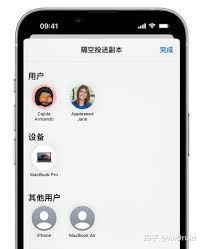
首先要做好基础设置才能保证顺利接收。隔空投送依靠iphone的蓝牙和wi-fi模块工作,所以接收前要先确认这两个功能都已经开启,不需要连接可用的wi-fi网络,哪怕断开wi-fi只开启模块也可以正常使用,但两个功能必须都开启。接下来打开iphone的「设置」,找到「通用」-「隔空投送」,这里有三个选项:「关闭接收」、「仅限联系人」、「对所有人开放」。如果是接收通讯录中联系人发来的文件,选「仅限联系人」就可以正常接收;如果是接收陌生人或者不在你通讯录里的对象发来的文件,就要临时改成「对所有人开放」,不然不会收到发送请求。
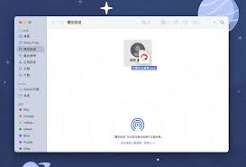
当对方发起隔空投送发送请求后,你的iphone不管是处于锁屏状态还是亮屏使用状态,都会弹出请求提示框,显示发送人的设备名称和要发送的文件预览,你只需要点击「接受」,文件就会自动开始传输。传输完成后文件会自动分类保存:如果是照片、视频,会直接保存到你的「照片」app相册中;如果是文档、压缩包,会保存到「文件」app对应的目录;如果是联系人名片,会自动导入到你的通讯录;其他类型的文件也会自动打开对应的关联app保存。如果你不想接收,直接点「拒绝」就可以,对方会收到发送失败的提示。
如果没有弹出接收请求,先不要着急,首先检查双方设备距离,隔空投送是近距离传输,建议距离控制在10米以内,隔着厚墙或者大型障碍物也会削弱信号,尽量靠近一点再试。其次再检查一遍隔空投送的设置和蓝牙wi-fi状态,很多用户会不小心关了蓝牙或者选错了接收选项,调整后就能正常收到请求了。另外,如果有一方开启了个人热点,也要先关闭热点再重新发起发送,热点会干扰隔空投送的网络连接,导致传输失败。
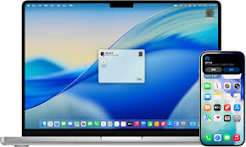
最后提醒大家,接收完成后如果不需要继续接收陌生人文件,最好把隔空投送改回「仅限联系人」,避免在公交、地铁等公共场合收到陌生文件骚扰。

不少iphone用户都有过被突如其来的通知铃声打断会议、吵醒午休的经历,想要关闭通知声音却找不到对应的设置,其实针对不同的使用需求,iphone有多种关闭通知声音的方法,适配不同场景的使用需求。关闭单个应用的通知声音如果只是不想被某个高频推送营销通知的app打
锁屏功能是大多数手机品牌自带的功能,可定制个性化功能的操作度特别大,可更改锁屏主题或者是整体的锁屏布局,对于喜欢不固定锁屏主题的用户而言锁屏APP的出现极大方便了用户对于锁屏主题修改的需求,使得进入手机界面一开始就赏心悦目。
网站中很多文件因为体积最优化存储的缘故,选用压缩文件格式来提供下载,本地没有压缩解压软件可不行,这回小编为用户们罗列了一批相当实用的电脑压缩软件,安装以后默认绑定市面上常见压缩文件格式类型,选取默认存储路径,最大程度减少压缩服务中的损失。



