
时间:2026-10-18 编辑:news
很多iphone17用户在日常办公、学习场景中,都有把纸质文件快速电子化的需求,依托iphone17的硬件配置与ios生态优势,不用额外购置专业设备,就能覆盖不同需求的扫描操作。
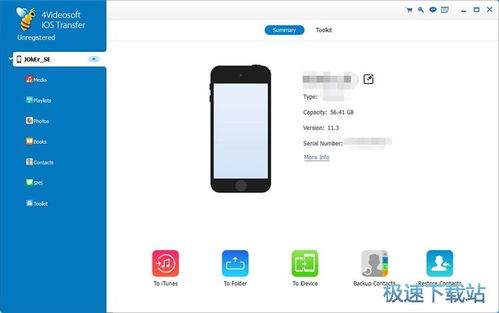
扫描身份证、商业合同这类敏感文件时,iphone17原生扫描功能是最优选择,既不需要下载第三方应用,也不会上传文件到第三方服务器,隐私性拉满。操作方式十分简单:打开系统自带「备忘录」新建笔记,点击底部加号按钮选择「扫描文稿」,对准纸质文件后,iphone17的相机会自动框选文本区域,自动校正倾斜角度、去除边缘阴影,调整完框选范围即可保存,还支持多页文件合并,最终可导出为pdf或图片格式。如果仅需要提取文字,直接打开相机对准文件即可,新版ios会自动识别文稿,点击右上角弹出的识别图标就能一键提取全文,直接复制使用。
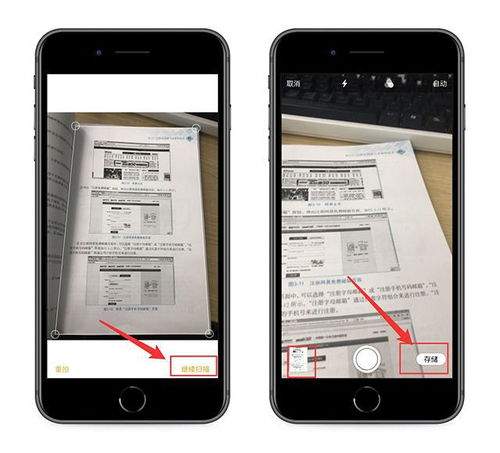
如果需要批量扫描几十页书稿、手写笔记,或者需要ocr识别多语种文字、转化为可编辑文档,适配iphone17芯片的第三方工具能实现更专业的效果。目前扫描全能王、adobe scan都针对a系列新款芯片优化了运算速度,批量扫描几十页也不会卡顿,还能自动增强褪色字迹、祛除纸张黄痕,支持直接导出word、excel等格式,微信扫一扫也内置了免费文档扫描功能,应急使用十分便捷。
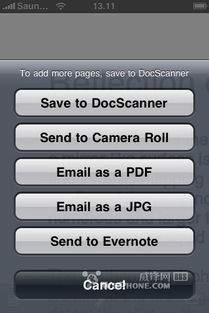
iphone17依托苹果生态优势,扫描完成后可以直接通过隔空投送发送到mac、ipad,也能一键插入邮件、分享到办公协作群,扫描名片后还能自动提取姓名电话等信息保存到通讯录,大幅减少后续操作步骤,扫描文件也能同步到icloud,多设备随时调取,进一步提升了日常扫描处理的整体效率,不管是学生整理课堂笔记还是职场人处理外勤文件,都能找到适配的扫描方案。

对于很多iphone用户来说,控制中心是最常用的快捷功能,但不少人用了两三年手机,还一直用着系统默认的控制项,常用功能找不到,每次都要翻好几层设置,白白浪费时间。其实苹果早就开放了控制中心自定义功能,你可以把常用功能添加到控制中心,随手就能点开使用,操作步骤也



