
时间:2026-10-20 编辑:news
很多ipad用户都习惯用控制中心快速唤起相机,比起在桌面翻找图标,下拉就能启动的操作,能大幅提升抓拍到精彩瞬间的概率。但大部分人只知道短按图标直接打开默认拍照模式,却不知道控制中心可以直接切换拍照和录像模式,省去进app再调整的步骤,接下来就给大家梳理全流程操作。
想要操作的前提是正确调出控制中心,ipad根据机型不同,操作逻辑略有区别:全面屏ipad(没有实体home键的型号,比如ipad pro全系列、ipad air 4及更新机型、ipad 10代等),只需要从屏幕右上角往下轻滑,就能调出控制中心;带实体home键的旧款ipad,从屏幕底部边缘往上轻滑,即可调出控制中心。
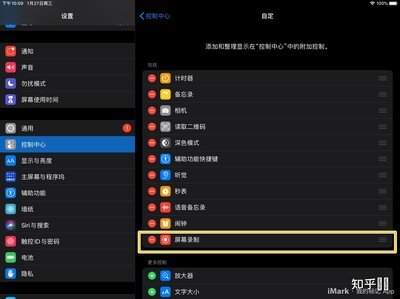
调出控制中心后,就能看到功能区里的相机图标,多数用户习惯短按点击,直接打开相机进入默认拍照模式,想要切换模式只需要换个操作:长按相机图标停留半秒左右,就会呼出快捷操作菜单,菜单中会直接显示“拍照”“录制视频”等选项,你想要用哪种模式,直接点击对应选项,打开相机后就会直接进入选好的模式,不用进app后再点底部的模式切换按钮。哪怕你需要记录突发场景,这个操作也比先进拍照再切录像节省1到2秒,不会错过关键画面。
不少用户反映长按相机图标不出菜单,大多是两种情况:第一种是按动时间太短,短按直接触发了打开app的指令,只要稍微久按就能呼出菜单;第二种是相机被移除出了控制中心,你可以打开ipad「设置」-「控制中心」,找到“相机”选项点击左侧的加号,把它重新添加回控制中心就能操作。需要注意的是,控制中心切换模式仅针对本次打开生效,下次短按打开相机还是会默认进入拍照模式,如果需要长期修改默认模式,需要进相机app的设置中调整。对于经常切换拍摄模式的用户来说,这个快捷功能能大幅提升拍摄效率,避免手忙脚乱错过画面。

在photoshop设计创作中,形状工具是绘制图标、按钮、装饰元素的核心工具,而描边是提升形状层次感、辨识度的关键操作,很多新手常会遇到描边效果不对、修改麻烦的问题,其实根据不同的创作需求,有多种描边方法可以选择。基础属性描边:适合快速常规需求这种方法是最常用
PS技术已经和普通人的生活密不可分了,出门旅行或者是随手即拍的生活照不一定是最适合当时的构图还有光线条件的,这就需要自己手动来精修;一款好的PSAPP拥有各种不同的修图方式,多重滤镜展现奇妙的场景变化,专业模式调校让所有的元素都恰到好处。
对于身在职场工作的我们来说,时间就是金钱,怎么来通过有效的方法来提高办事效率是我们所追求的,有一些手机软件能够帮助我们有效地提高工作效率,快速完成一些工作,非常的方便实用。在这里游戏爱好者小编给大家整理了一份《效率APP专题》,为小伙伴们提供最实用的效率APP软件以及最优质的服务。








