时间:2026-10-20 编辑:news
很多ps使用者在处理局部明暗时,都会用到减淡工具,它主打局部精细化提亮调整,比起大尺度调整光影的曲线、色阶工具,更适合处理细节光影,接下来从多个维度讲解它的用法。
减淡工具默认藏在ps左侧工具栏,和加深工具、海绵工具同组,图标是小手电筒样式,快捷键为o,点击即可调出。核心参数分为三部分:第一是范围选项,分为阴影、中间调、高光三类,分别对应提亮画面暗部、灰部、亮部区域;第二是曝光度,控制单次涂抹的提亮强度,新手建议设置在10%-30%之间,多次叠加涂抹远比重度一次涂抹更自然;最后一定要勾选“保护色调”选项,这个选项能避免提亮后画面出现偏色、层次断层的问题。
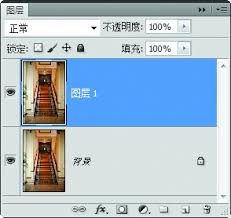
不同修图场景下,减淡工具的用法也有区别:人像修图中,常用低曝光减淡工具提亮眼周、牙齿、锁骨、鼻梁等需要突出的位置,范围选中间调,能得到自然的提亮效果,不会假白发灰;风景修图中,用减淡工具提亮云层、溪流高光,能增加画面通透感,强化原本的光影层次;商品修图中,提亮产品的自然反光区域,能凸显产品材质质感,提升画面整体高级感。
新手使用减淡工具最容易犯两个错:一是追求效果直接拉满曝光度,导致局部提亮过度丢失细节,变成死白;二是直接在原图层操作,出错后很难修改。想要避开这些坑,除了坚持低曝光多次涂抹的原则,还可以提前新建空白图层,将图层混合模式改为柔光,再在新图层上使用减淡工具,既不破坏原图原始信息,后期调整修改也更方便,能灵活控制提亮的整体强度。

线条山是近年非常流行的简约设计元素,凭借干净利落的视觉效果,被广泛应用在海报设计、公众号头图、文创周边等场景,只用ps就能快速做出层次分明的线条山效果,接下来拆解详细操作步骤。前期准备与画布搭建打开ps软件,根据使用场景新建画布:如果是用于线上传播,可设置通用
手机手电筒是我们生活中常常会用到的小工具,非常的方便,但是很多用户会觉得手机自带的手电筒功能性不太强,所以今天小编就为大家带来了更多功能的手电筒软件大全专题,各式各样的手电筒暗藏超多你意想不到的贴心服务,不要错过呦!
手电筒是非常实用的一种生活工具。随着智能手机的兴起,每一款手机上都自带手电筒功能。其实,手机自带手电筒还是挺方便的。现在手机应用市场已经出现了不少的手机手电筒软件,它们使用简单,功能齐全,还有许多辅助的小功能,下面小编就为大家带来一些手机手电筒软件大全。