时间:2026-10-19 编辑:news
在做电商海报、社交媒体封面或者文创设计的时候,醒目的文字效果往往能提升作品的视觉吸引力,而多次描边的文字效果就是设计圈非常热门的玩法,比单层描边更有层次感和复古氛围感,很多新手不知道ps怎么操作才能做出自然的多层描边,今天就给大家整理出最简单可复制的操作方法。
打开ps后,根据你的使用场景新建对应尺寸的画布,分辨率设置为72dpi(屏幕使用)或300dpi(印刷使用),接着选择横排或直排文字工具,输入你需要的内容,调整字体、字号、字间距和行间距,把文字移动到画布合适的位置,再选好文字的基础填充颜色,这里建议选择和描边反差较大的颜色,方便后续观察调整效果。
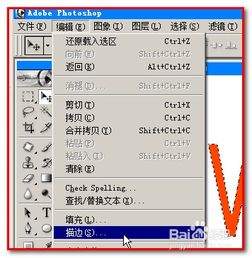
右键点击文字图层,在弹出菜单中选择「混合选项」,找到「描边」设置项,先调整第一层描边的参数:一般最贴近文字的第一层描边可以设置偏细的数值,位置选择「外部」,再选好对应颜色,调整不透明度后点击确认,第一层描边就添加完成了。接下来是实现多次描边的关键一步:点击顶部菜单栏「图层>图层样式>创建图层」,这一步会把刚刚做好的描边分离为一个独立的透明图层,自动放在原文字图层的下方,全程不影响文字本身的可编辑性。
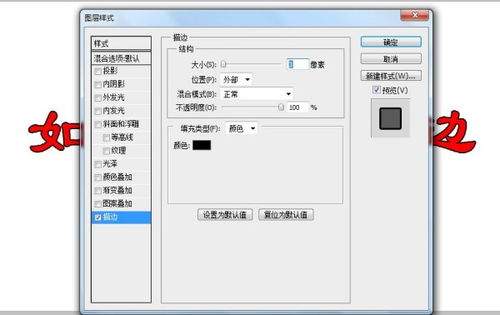
分离完第一层描边后,再次选中原本的文字图层,重新打开「混合选项」,按照你的需求添加第二层描边,这一层可以比第一层设置得更粗,更换成反差更大的颜色,确认参数后再次重复「创建图层」的操作,就能把第二层描边也分离成独立图层。如果需要第三层、第四层描边,只需要重复“添加描边-创建分离图层”这个步骤即可,每一层描边都是独立可调整的,随时可以点击对应图层修改颜色、大小和不透明度,不用推翻重做。
日常设计中最常用的搭配是“细白描边+粗黑描边”,搭配深色文字能做出非常醒目的复古海报效果,特别适合电商大促;如果做软萌风格的社交封面,可以用浅粉细描边+米白粗描边,质感柔和百搭。需要注意的是,多层描边做3-4层就足够,层数太多会显得臃肿杂乱,反而影响文字的可读性。整个操作流程没有复杂的指令,新手也能一次上手,做出专业的文字效果。

在平面设计中,三维立体文字总能提升海报、封面的视觉层次感,相比于ps自带的3d工具,用色块拼接做立体字操作更简单,文件体积更小,修改也更方便,新手也能快速上手,接下来从基础准备到效果优化全流程讲解操作方法。基础分层内容准备打开ps后根据使用场景新建画布,用于网
PS技术已经和普通人的生活密不可分了,出门旅行或者是随手即拍的生活照不一定是最适合当时的构图还有光线条件的,这就需要自己手动来精修;一款好的PSAPP拥有各种不同的修图方式,多重滤镜展现奇妙的场景变化,专业模式调校让所有的元素都恰到好处。
字体对于很多职业来说都是灵魂般的存在,毕竟一个优美的字体能够很好的带给设计师灵感。而对于我们普通人来说好看的字体让人看起来也会赏心悦目,那么最近有哪些好用的字体软件呢?快来和游戏爱好者小编看看吧!