时间:2026-10-20 编辑:news
日常拍摄中,难免因为光线不足、参数设置失误拍出偏暗发灰的照片,不用复杂的后期流程,在ps中通过不同方法就能快速提亮,适配不同场景的需求。
对于光线偏差不大、只是轻微偏暗的照片,最快的方法就是使用ps的自动调整功能。打开照片后,按下快捷键「ctrl+shift+l」就能调用自动色阶,系统会自动识别照片的明暗范围,扩展亮度反差完成提亮;如果照片整体偏灰还带色差,可以按下「ctrl+alt+shift+l」调用自动对比度,一键拉透水光同时校正明暗。这个方法不需要调整任何参数,几秒钟就能完成处理,适合快速整理成片、社交平台发图的需求,唯一不足是对大光比照片的适配性较差。
想要兼顾提亮效果和光影层次,曲线工具是效率最高的选择。按下快捷键「ctrl+m」打开曲线面板,只需将对角线的中间锚点轻轻向上拖动,就能整体提亮照片,想要避免亮部过曝,还可以把右上角的亮部锚点轻轻向下微调,做到提暗不炸亮。更快捷的技巧是使用曲线面板的白场吸管,点击照片中原本应该为纯白色的区域,比如白墙、白纸,就能一键完成提亮同时校正白平衡,两步就能调出通透的画面。
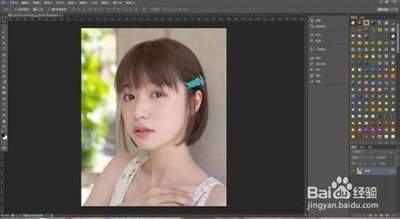
很多逆光拍摄的照片往往是亮部曝光正常,只有暗部偏黑死黑,这种情况不需要整体提亮,调用ps「图像-调整-阴影/高光」功能就能快速解决。打开功能后默认设置就会自动提亮阴影,如果暗部还是偏暗,只需要拖动「阴影数量」滑块,将数值控制在10%-30%之间就能获得自然的效果,不会影响原本正常的亮部,比整体提亮更自然,处理逆光人像、室内风光照片都十分高效。
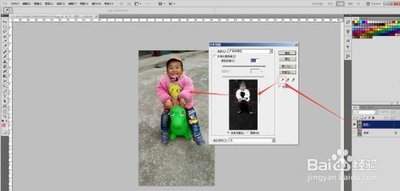
如果只是局部区域偏暗,比如风光照片的前景偏暗、人像面部阴影偏深,还可以用调整层加蒙版快速处理:新建曲线提亮调整层,添加黑色蒙版后用低透明度柔边画笔擦出需要提亮的区域,既做到了局部提亮,又属于非破坏性编辑,方便后续随时调整参数。不同偏暗场景对应不同方法,根据照片情况选择,就能在几分钟内把偏暗照片调整得通透明亮。
对于刚接触photoshop的创作者来说,随着修图、设计步骤推进,图层面板很快就会堆满几十上百个图层,找图层、移动调整都像在没整理的抽屉里找东西,而创建图层组就是整理ps文件最基础也最实用的技巧,能帮你大幅提升工作效率。从空白创建新组最常规的空白组创建方式很简
一款好用的识别软件能让用户免去手动输入的麻烦,同时还能快速识别你想保存的文字,有效地提供了各位小伙伴们的工作效率,在这里游戏爱好者小编给大家整理了一份《识别APP专题》,为小伙伴们提供最实用的识别APP软件以及最优质的服务。