时间:2026-10-20 编辑:news
在ps修图和平面设计中,逐渐淡化效果是非常常用的技巧,不管是做图片叠图过渡、海报边缘融合还是文字渐隐效果,自然的淡化能让作品更有层次感,不少新手刚接触ps时总做不出柔和自然的淡化效果,其实掌握几个常用方法就能轻松实现。
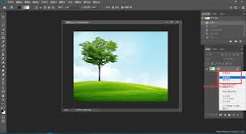
这是绝大多数设计师最常用的方法,核心优势是不会破坏原图层像素,随时可以修改调整。操作步骤非常清晰:先打开需要处理的文件,选中要添加淡化效果的图层,点击图层面板底部的「添加图层蒙版」按钮,此时生成的白色蒙版代表图层全显示。接着在左侧工具栏选择「渐变工具」,将渐变预设修改为「黑白线性渐变」,利用ps蒙版“黑色隐藏、白色显示”的特性,在你需要淡化的方向拖动鼠标:如果要做图片底部向下淡化,就从图片中下方向底部拖动;要做左向右的淡化就从左向右拖动。拖动的长度会直接影响过渡效果:拖动距离越长,淡化过渡越平缓自然;拖动越短,淡化边界越生硬,一次不对可以撤销重新拖动调整,非常灵活。
如果要做不规则形状的逐渐淡化,比如人物边缘渐隐融入背景,柔边画笔配合蒙版的方法更实用。同样先给目标图层添加图层蒙版,选择柔边缘圆画笔,将前景色设置为黑色,把画笔不透明度调低到15%-30%之间,接着在需要淡化的区域慢慢涂抹,涂抹次数越多,淡化效果越明显;如果不小心涂过了范围,只需要把前景色切换为白色,擦涂错误区域就能恢复显示,自由度非常高。
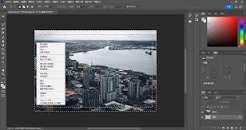
如果要给整个图层做定向的整体淡化,可以直接用图层样式的渐变叠加功能:选中图层右键打开「混合选项」,勾选「渐变叠加」,将渐变设置为从透明到背景同色,调整渐变角度和缩放参数,再修改整体不透明度就能得到自然的淡化效果,适合做海报底部文字渐隐这类场景。做逐渐淡化的核心是控制透明度的过渡,优先选择蒙版类的无损方法,多试几次调整参数就能得到满意的自然效果。

做海报、做手账封面、做节日贺卡的时候,是不是总找不到合心意的艺术字?买商用版权字体价格高,免费素材又满大街撞款,其实用ps自己做艺术字一点都不难,三步就能做出专属的高级感艺术字,新手看完就能上手。第一步:搭好框架,选对初始字体选对基础字体是成功的一半,很多新手
绘图软件,简言之即用来做图的软件,做图片的软件有哪些(可以加文艺),手机做图app大全为小伙伴们提供各类做图神器下载,做图软件添字可以用来制作一些图片用来做广告和宣传等等,做图片的软件对于平面设计师来说做图是一件非常简单的事情,但是对于一般人来说做图时不知道哪
PS技术已经和普通人的生活密不可分了,出门旅行或者是随手即拍的生活照不一定是最适合当时的构图还有光线条件的,这就需要自己手动来精修;一款好的PSAPP拥有各种不同的修图方式,多重滤镜展现奇妙的场景变化,专业模式调校让所有的元素都恰到好处。