时间:2026-10-19 编辑:news
扫光字是视频剪辑中十分常用的动态文字效果,不管是短视频片头、品牌标识还是内容重点标注,自然流动的扫光动画能瞬间提升视频的精致质感,其实不用复杂的外置插件,用premiere就能轻松完成制作,新手也能快速上手。
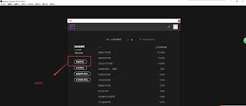
打开pr后新建对应分辨率的项目和序列,在项目面板右键新建「默认静态字幕」,输入需要展示的文字内容,根据画面需求调整字体、字号、字间距以及位置,把文字对齐到画布合适区域。完成后复制一层这个字幕图层放在时间轴上,底层字幕作为打底,修改颜色为偏深的基础色,比如深灰、黑色都是常用选择;上层文字作为扫光显示层,修改为亮色系,比如亮白、浅金,深浅搭配反差越大,扫光效果越明显。

选中时间轴上的上层亮色字幕,打开上方的「效果控件」面板,找到「不透明度」选项,选择矩形遮罩工具,沿着文字高度绘制一个长条形遮罩,宽度不用太宽,只要能覆盖住文字高度即可,绘制完成后把遮罩整体移动到文字左侧的画布外。接下来调整遮罩的羽化参数:左右羽化调整到120左右,上下羽化调整到8左右,羽化数值决定了扫光边缘的柔和度,数值越高扫光越朦胧自然。调整好参数后开始打关键帧:把时间指针挪到你想要扫光开始的位置,给遮罩的「位置」属性打上第一个关键帧;再把时间指针向后移动2秒左右(扫光时长可以根据需求调整,越慢越顺滑),把遮罩整体拖动到文字右侧的画布外,pr会自动生成第二个位置关键帧。
此时基础扫光效果已经完成,想要质感更好可以做简单优化:如果想要金属感更强,可以给上层字幕添加「亮度与对比度」效果,略微提高亮度,让扫光过程更有通透感;如果是搭配深色背景,可以在最底层复制一层文字,添加高斯模糊效果后放大1-2个像素,改成比打底色浅一度的同色系,就能做出淡淡的外发光层次感,让扫光字不会和深色背景融在一起。最后预览一遍效果,觉得扫光速度太慢就把两个关键帧拉近,太快就适当拉远,调整满意后就可以导出使用了。整个操作流程不超过十分钟,就能得到自然流畅的专业级扫光字效果。

现在很多iphone用户出门都会开个人热点给同行好友或者自己的其他移动设备使用,在商圈、公寓这类热点密集的场所,默认的iphone热点名称很容易混淆,经常出现连错热点的尴尬情况。其实修改个人热点名称操作非常简单,很多新手用户找不到正确的修改路径,今天就给大家讲
app制作软件是一款非常实用又强大的app制作神器。app制作软件能够为您提供多款app界面模板,您只需填入相应的信息即可快速制作专属的app。app制作软件的出现标志着每个人都能DIY制作app啦~那么app制作软件哪个好用呢?下面就给大家送上app制作