
时间:2026-10-19 编辑:news
在photoshop日常修图、制图工作中,内容识别缩放与裁剪工具是调整画面尺寸、重构构图的核心工具,二者各有侧重又能搭配出灵活效果,满足不同场景的改图需求。
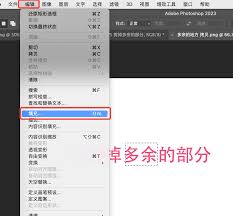
很多人调整画布尺寸时直接拉伸全图,很容易把画面里的人物、产品拉变形,内容识别缩放就能解决这个痛点。操作逻辑清晰:打开素材后先复制原图层,避免操作破坏原图,随后点击顶部菜单栏「编辑-内容识别缩放」调用工具,新版ps会自动勾选「保护主体」选项,ai会自动识别画面里的人像、物体等核心内容,缩放时自动保护主体比例,仅智能拉伸天空、墙面这类纯色或重复纹理背景。如果背景结构复杂,也可以提前选出主体,存储为alpha通道后,在内容识别缩放的保护选项选中该通道,精准锁定主体不变形,适合横图改竖图适配社交平台、调整商品图尺寸等场景。
裁剪工具的基础功能是重构构图、裁切多余画面,按下快捷键c即可调用,在顶部属性栏可以自定义固定比例,比如电商主图的1:1、手机端内容的9:16,拖动框选即可完成裁切。进阶用法中,裁剪工具还能实现画布扩展:如果需要给照片加边框或者扩充画面,直接把裁剪框往画布外拖动,确定后就能生成新区域,勾选属性栏的「内容识别」选项后,ps还会自动填充扩展区域,匹配原有背景纹理。此外裁剪工具自带拉直功能,点击属性栏的拉直按钮,沿着倾斜的地平线拖动就能自动校正画面角度,一步完成构图校正。
实际修图中,二者搭配能大幅提升效率:比如调整歪地平线的风光图,先用裁剪工具拉直校正角度,再用内容识别缩放补齐裁切后露出的空白区域;修改商品图尺寸时,先调用内容识别缩放保护商品比例、扩展背景区域,再用裁剪工具框出要求的尺寸,就能快速得到不变形的合规图。需要注意的是,内容识别对过于细碎复杂的背景效果有限,完成后可以用修补工具微调,保证画面自然。

在做电商海报、社交媒体封面或者文创设计的时候,醒目的文字效果往往能提升作品的视觉吸引力,而多次描边的文字效果就是设计圈非常热门的玩法,比单层描边更有层次感和复古氛围感,很多新手不知道ps怎么操作才能做出自然的多层描边,今天就给大家整理出最简单可复制的操作方法。



