时间:2026-10-19 编辑:news
做复古交互课件、个人小众动效页,甚至是老游戏的自定义ui元素,很多创作者还是偏爱用flash(现在的adobe animate也完全兼容这套老操作逻辑)做动效按钮,比起直接套用设计工具的现成组件,自己做的按钮能完全匹配项目风格,灵活度拉满。很多新手觉得flash做按钮是复杂操作,其实只要三步,就能做出好用又好看的交互按钮。

打开软件新建一个合适大小的文档后,点击顶部菜单栏的「插入」-「新建元件」,在弹出的选项里把元件类型改成「按钮」,确认后就能进入按钮元件的编辑界面,这时你会看到时间轴上默认有四个空白帧:弹起、指针经过、按下、点击。很多新手刚接触会搞混这四个帧的作用:「弹起」就是按钮默认未被触碰的状态,「指针经过」是鼠标悬浮在按钮上的切换效果,「按下」是鼠标点击按住时的状态,「点击」则是定义按钮可被点击的响应区域,这一步是很多新手容易忽略的,没设置会导致按钮点击没反应。

先在「弹起」帧插入关键帧,你可以画出自己想要的按钮样式:比如画一个圆角矩形,加上投影和文字,设置成浅灰底色就得到默认样式。接着在「指针经过」帧插入关键帧,修改按钮样式:把底色换成深蓝色,文字改成白色,再加一层外发光效果,悬浮的灵动感觉就出来了。再到「按下」帧插入关键帧,去掉投影、把按钮缩小1-2像素,模拟真实按键按下内凹的质感。最后在「点击」帧插入关键帧,画一个和按钮大小一致的实心矩形就行,不用调整样式,这一步就能确定点击响应范围。

做好元件后把它拖回主舞台调整好大小位置,如果需要添加点击跳转,选中按钮打开动作面板,添加代码:on(release){geturl("你的目标链接", "_blank");}如果是课件需要跳转到指定页面,改成gotoandplay(对应帧编号)即可。完成后按ctrl+enter测试效果,确认悬浮、点击都正常就可以导出使用了。
其实flash按钮的核心逻辑就是不同状态的视觉切换,搞懂基础逻辑后,你还可以添加逐帧动效、点击音效做出更有创意的趣味按钮,哪怕是刚接触的新手,跟着操作一遍也能快速掌握,做出完全符合自己需求的专属交互按钮。
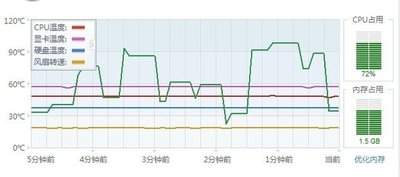
不少steam玩家都遇到过下载游戏时速度忽高忽低的问题:眼看着进度条走到一半,几秒前还跑满百兆带宽,下一秒直接跌到几kb,没过半分钟又猛地弹回来,折腾半天才能下完一款几十g的游戏,这种波动不仅拖慢下载进度,还容易消磨玩家等待的耐心。服务器侧的节点调度与负载波动
在忙碌的工作与学习生活中,总需要一些有趣的软件给小伙伴们在休闲时提供欢乐,放松心情,为枯燥的生活增添乐趣。在这里游戏爱好者小编给大家整理了一份《趣味APP专题》,为小伙伴们提供最实用的趣味APP软件以及最优质的服务。
这里给大家准备了各种各样有创意的软件大全,创意是对于传统的叛逆,是打破常规,是破旧立新的创造与毁灭的循环,绝不与他人雷同的独特设计,带来惊喜的新颖想法,代表着永不随波逐流的态度。