
时间:2026-10-17 编辑:news
对于diy玩家来说,不管是新装机验新硬盘,还是淘二手硬盘“捡垃圾”,都需要一个简单靠谱的工具快速排查硬盘问题,图吧工具箱作为国内diy圈流传甚广的免费集成工具,把所有常用的硬盘检测功能打包在一起,不用单独下载安装多个零散软件,操作门槛很低,很适合普通玩家使用。
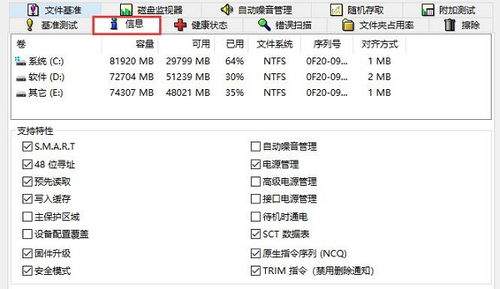
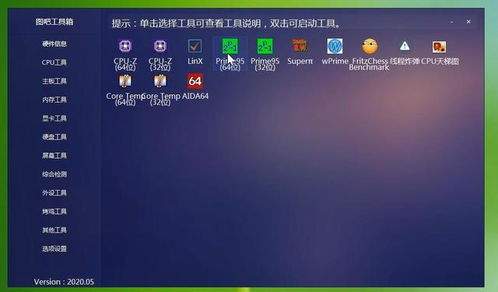
首先需要从正规渠道下载图吧工具箱,避免下载到捆绑恶意软件的修改版,解压后直接打开主程序,在左侧功能栏找到“硬盘工具”分类,就能看到所有集成好的检测工具:常用的包括查看健康状态的crystaldiskinfo、测试读写速度的crystaldiskmark、检测坏道的hd tune pro,三款工具基本覆盖了所有硬盘检测需求,不用额外找资源,非常方便。
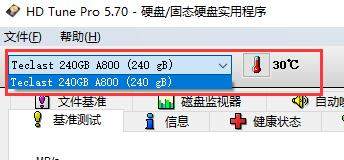
拿到硬盘后第一步要先确认健康状态,先打开crystaldiskinfo,软件会自动识别接入的所有硬盘,重点查看smart信息中的几个关键参数:05重映射扇区计数、c4重新分配事件计数、c5当前待映射扇区计数,全新硬盘这三个参数的原始值都必须是0,如果是二手硬盘,这三个参数只要出现非0数值,就说明硬盘已经出现坏道损伤,即便现在能正常使用,后续出故障的概率也会远高于健康硬盘。如果要进一步确认坏道范围,就打开hd tune pro,选择目标硬盘后切换到“错误扫描”,取消快速扫描选项后开始全盘扫描,全程无红块就是健康状态合格。
健康合格后就可以测试性能,打开crystaldiskmark,选择测试容量一般1gib就足够,不会过多占用硬盘空间,点击开始测试即可,测试完成后对比硬盘官方标称的顺序读写速度,如果测试结果和标称差距超过10%,就要检查是否插错接口、开启了错误模式,比如不少用户会把nvme固态硬盘插到pcie x2插槽上,速度直接砍半。另外还要关注4k随机读写速度,这一参数直接影响日常开软件、开机的流畅度,如果数值过低,大概率是硬盘没有进行4k对齐,需要重新调整。
整体来看,用图吧工具箱测试硬盘的流程并不复杂,全程不需要复杂设置,就能快速摸清楚硬盘的状态和性能,完全满足普通玩家的验盘需求,不管是新盘验货还是二手捡垃圾,这套流程都能帮你避开大部分硬盘坑。
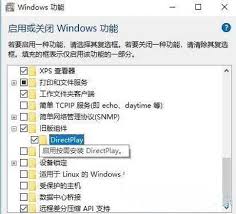
很多怀旧玩家在win10系统上运行经典老游戏时,常会遇到需要安装directx9才能启动的提示,但不少用户在安装过程中遭遇失败,弹出“内部错误”“组件已存在”等提示,没法正常完成安装。其实这个问题大多是组件冲突、权限拦截或者残留文件导致,只要按照对应方法操作就



