时间:2026-10-16 编辑:news
internet download manager(简称idm)作为人气极高的多线程下载工具,不少用户会长期积累分类好的下载队列,更换设备、重装软件或是备份未完成的下载任务时,导出队列就成了高频需求,不同的需求对应不同的导出方法,以下从多个场景维度整理具体操作方案。
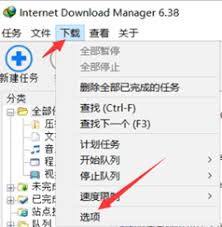
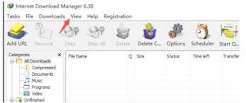
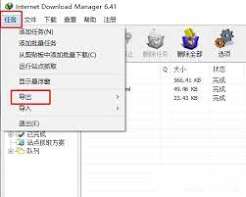
如果只需要导出单个指定队列,idm自带的导出功能就能满足需求,也是最稳定安全的导出方式。操作流程十分清晰:打开idm主界面后,在左侧任务分组栏找到需要导出的目标队列,框选需要导出的下载任务(需要导出整个队列可按ctrl+a全选),点击顶部菜单栏的「下载」选项,在下拉菜单中找到「导出下载」,此时可选择两种导出格式:如果需要完整保留下载进度、文件保存路径、任务参数等信息,选择idm专属的iadm格式即可,后续导入可以直接恢复所有任务状态;如果只需要提取下载链接用于其他工具下载,选择txt格式导出就能得到纯链接列表,选择存储路径后点击保存即可完成导出。
如果需要一次性导出软件内所有队列,逐个导出单个队列的操作太过繁琐,此时可以通过备份整体配置的方式实现全队列导出。操作方法为:打开idm的「选项」设置,找到「保存配置」功能,点击后生成的全配置备份文件中,会自动包含所有队列的分组信息、任务数据、参数设置,不仅能导出队列,还能同步带走idm的各项个性化设置,非常适合重装系统、更换电脑的场景使用。也可以手动复制idm默认安装目录下的idmgrp.ini等配置文件,同样可以保存所有队列的结构信息,迁移后直接替换新安装目录的对应文件即可恢复所有队列。
不少用户导出后会遇到导入失败、任务信息丢失的问题,大多是操作细节出错导致:如果选择txt格式导出,本身仅保存链接信息,不会保留进度和路径,想要完整恢复任务一定要选择iadm格式;导入后出现路径错误,可批量选中队列内所有任务,右键打开属性批量修改保存路径即可解决;如果出现文件无法识别,不要随意修改导出文件的后缀名,保持原有格式即可正常读取;如果备份配置文件后队列不显示,需要确保退出idm客户端后再复制配置文件,运行状态下配置文件会被占用,无法完整导出信息。

很多dnf玩家同时持有多个大区的游戏账号,或是想要查看不同大区的装备排行、深渊爆率统计、专属活动福利,切换大区是日常使用dnf助手过程中最常用的操作之一,但不少新玩家或是久未打开助手的回归老玩家,经常找不到切换,本文梳理不同使用场景下的操作步骤,帮你快速完成切