
时间:2026-10-10 编辑:news
有没有过这种尴尬?朋友刚进门放下包,第一句不是“好久不见”,是“你家wifi密码多少来着?”你盯着已经连好网的iphone抓耳挠腮——明明自己天天用,换了路由器早就记不住新密码,翻遍聊天记录找不到当初的截图,iphone好像就是把密码藏得严严实实不让看?别慌,其实只要找对路径,几秒钟就能调出当前无线局域网的明文密码,这几个方法覆盖几乎所有ios版本,看完再也不用尴尬。
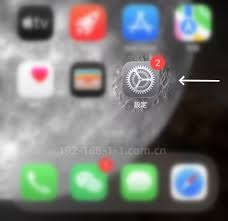
现在大多数用户的iphone都更新到了ios16及以上版本,苹果早就开放了直接查看密码的,操作简单到不需要额外工具。第一步打开iphone自带的「设置」,找到「无线局域网」选项进入;第二步确认你已经连上要查看密码的网络,点击该网络名称右侧蓝色的“i”图标,进入详情页;第三步找到详情页里的「密码」选项,轻点后通过面容id或者触控id验证身份,验证完成后明文密码就会直接显示在页面上,需要分享直接复制就能发给好友,比翻截图快十倍。
如果你要找密码的wifi不是当前连接的网络,只是之前用iphone连过,也不用慌,只要开了默认开启的icloud钥匙串,所有密码都已经同步存在你的账号里。直接打开「设置」,往下滑动找到「密码」选项,验证身份进入后,在顶部搜索栏输入你要找的wifi名称,点击搜索结果就能直接看到明文密码,不管是半年前连的酒店wifi还是亲戚家的网络,都能快速调出来,就算换了新iphone,只要登录同一个id,所有密码也会自动同步过来。
如果你还在用ios15及更早的旧系统,没有自带直接查看的,也有两种靠谱方法兜底。第一种是同账号苹果设备互助:如果你的mac登录了同一个apple id,且开启了icloud钥匙串,打开mac的「钥匙串访问」,搜索对应wifi名称就能查看密码;第二种是路由器通用法,不管你是什么系统什么版本,只要能接触到路由器,要么直接翻路由器背面的标签,默认wifi密码直接印在上面,如果修改过密码,用手机连入路由器后台(管理、账号密码一般也印在设备背面),进入wifi设置就能直接看到当前的密码,成功率几乎是100%。
其实iphone从来没有把密码藏起来,只是很多人找不到正确的,学会这几个方法,下次再被问wifi密码,直接掏手机三秒钟就能给出答案,再也不用红着脸说“我记一下啊”。

很多iphone用户都知道实况照片能记录按下快门前后1.5秒的动态内容,但大部分人都不清楚,我们还能给实况照片添加不同的动态效果,让普通素材变身更有氛围感的创意内容,接下来就从原生编辑到第三方创意,全面讲讲添加方法。找到实况效果编辑首先要确认素材符合编辑要求:
给到大家一些好用的互动交友软件,可以在线自由的进行互动,有什么想要说的都可以快速的发布,超多的好友资源给到你去添加,在线互动非常的轻松,想聊什么都可以没有任何的限制,服务周全,还有很多的热门话题给到你,不会让你尬聊,轻松结交各种好友,成功扩大你的圈子。
今天小编为小伙伴们整理了一份《手机截图修图软件合集》,支持多种截图方式,快速获取所需要的截图内容。同时可以对截图进行编辑修改,带来了非常多实用的图片编辑工具,能够轻松制作出所需要的图片样式。有需要的朋友们赶紧来看一下吧!



