时间:2026-10-10 编辑:news
用苹果全家桶的你,肯定遇过这种社死瞬间:电脑上开着工作会议,手机来了急事电话,掏出airpods戴上,半天通话声音还卡在电脑里,全场都听见你的来电提示;或是刚躺着刷完iphone短视频,坐回电脑前想摸鱼听歌,airpods死活连不上mac,还得手动点进蓝牙菜单反复切换,吹上天的生态顺滑感直接碎了一地。别着急骂苹果不好用,多半是你没打开自动切换的隐藏开关,跟着这几步调完,马上就能享受丝滑联动。
airpods自动切换不是所有设备都支持,首先得核对基础要求:你的airpods需要是第二代、第三代或者airpods pro/max系列,系统方面,iphone需要升级到ios 14及以上,mac需要升级到macos big sur 11及以上。同时两台设备必须登录同一个apple id,且都开启了双重认证,蓝牙、wifi保持正常开启,并且连接同一个局域网,少了任意一项都没法正常触发自动切换,很多人切换失败都是栽在了这一步。
先调整iphone设置:打开「设置」-「蓝牙」,找到你正在用的airpods,点击名称右侧的蓝色「i」图标,找到「自动切换」选项确认开启,再点击「连接到此iphone」,选择「自动」即可。再调整mac:点击左上角苹果图标,打开「系统设置」-「蓝牙」,找到airpods后点击右侧的信息图标,将「连接到此mac」设置为「自动」,保存设置就完成这一步了。
airpods自动切换依赖苹果的接力功能,你需要确认这项核心功能开启:iphone打开「设置」-「通用」-「隔空播放与接力」,开启「接力」开关;mac打开「系统设置」-「通用」-「隔空播放与接力」,同样开启「接力」。如果设置都对还是不行,就检查airpods固件:连接iphone后在「设置」-「通用」-「关于本机」找到airpods,若固件版本过旧,把airpods放进充电盒,合上盖子接电源,放在iphone旁边静置半小时,就会自动更新到最新版本。如果依旧卡顿,长按airpods充电盒背后的配对键10秒重置,重新配对就能解决90%的隐性问题。
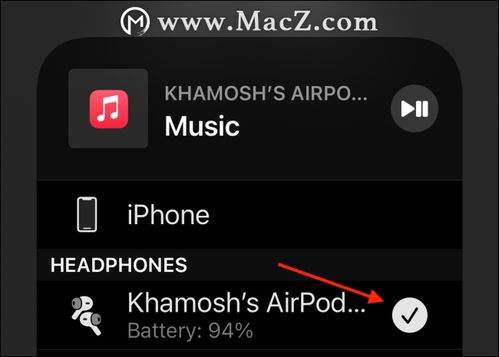
调整完这几项,你的airpods就能根据使用场景自动在iphone和mac之间切换,接电话、切视频再也不用手动折腾,苹果生态的便捷感才算是真正用到位了。

很多iphone用户都知道实况照片能记录按下快门前后1.5秒的动态内容,但大部分人都不清楚,我们还能给实况照片添加不同的动态效果,让普通素材变身更有氛围感的创意内容,接下来就从原生编辑到第三方创意,全面讲讲添加方法。找到实况效果编辑首先要确认素材符合编辑要求:
对当今这个时代的人们来说,他们的日常生活是离不开耳机和音乐的。并且听歌作为很多人在无聊时候的第一选择,相信每一个小伙伴的手机当中都不会缺少各种在线听歌APP,而一款高质量的听歌软件无疑是非常重要的。在2022年有哪些好用的线上听歌软件呢?一起来和小编看看吧!
各种音乐都可以聆听,每天都会推荐不错的热门音乐给到你,随时可以在线听自己喜欢的音乐,服务都非常的齐全,搜索关键字就可以获取自己喜欢的音乐,音质都可以自己去调节,歌手信息都显示的详细,喜欢什么音乐都可以满足你,所有的歌曲都是免费的,还可以自己去k歌。