
时间:2026-10-15 编辑:news
对于很多刚开始用剪映电脑版剪辑的新手来说,蒙版是实现创意效果的核心功能之一,但不少人翻遍界面都找不到蒙版,其实只要理清操作逻辑,就能快速定位这个功能。
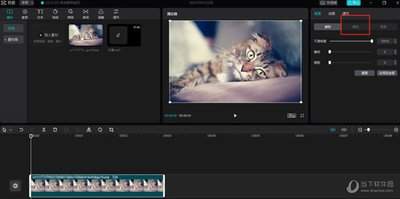
在最新正式版的剪映电脑版中,蒙版的位置十分固定,前提是你要完成基础的项目搭建:打开剪映电脑版新建项目,导入需要编辑的视频或图片素材,将素材拖入下方的时间轴编辑栏,点击选中时间轴上你要添加蒙版的目标素材——只有选中对应素材后,蒙版功能才会被激活,未选中素材时这个会默认隐藏。此时看界面右上角的功能区,在「画面」「音频」「效果」等选项下方,就能找到单独的「蒙版」选项卡,点击之后就能打开蒙版调节面板,可以选择线性、圆形、矩形、爱心等不同类型的蒙版,还能自由调节蒙版的大小、羽化、位置、旋转角度等参数。
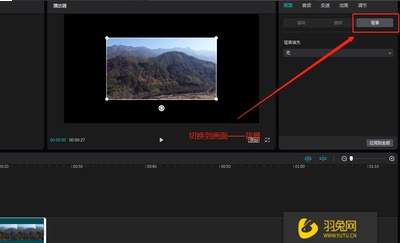
目前剪映电脑版分为稳定正式版、内测体验版和早期旧版本,位置略有区别:安装了1.0阶段的早期剪映电脑版中,蒙版没有单独的选项卡,藏在「画面」调节面板的下拉功能列表中,打开「画面」选项后向下滑动就能找到蒙版功能;而最新的内测体验版中,为了方便用户高频调用,官方把蒙版放在了时间轴上方的快捷工具栏里,选中素材后直接点击工具栏的蒙版图标就能打开面板,比前往右上角点击操作更便捷。
如果按照上述步骤还是找不到蒙版,大多是操作误区导致的:除了未选中目标素材的常见问题,还要注意蒙版是针对可视化素材的功能,如果选中的是音频、转场特效这类内容,自然不会显示蒙版,部分文字素材虽然支持添加蒙版,但前提也是要选中对应的文字素材才能激活;如果是安装了超过两年的旧版本剪映,蒙版功能是后期更新加入的,低版本确实没有这项功能,只需要把软件更新到最新版本,就能轻松找到对应的。熟练掌握蒙版的调用后,就能轻松实现渐隐转场、人物抠图、双层画面融合等多种创意剪辑效果。
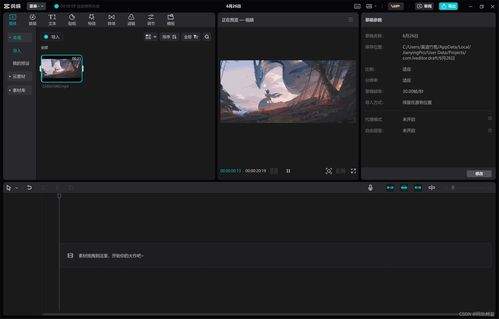
如今短视频创作中,模糊开场凭借“由朦胧到清晰”的递进层次感,既能勾起观众好奇心,也能为内容铺垫氛围感,是很多博主偏爱的开篇技巧。用剪映制作这个效果门槛极低,新手也能快速上手,以下从不同操作维度分享具体制作方法。一键生成:新手零门槛快速出效果如果是赶工期的日常剪
安卓定位软件,手机定位即利用手机定位装置通过卫星进行精确定位,现在这个功能可谓是在手机领域发扬光大,除了基本的定位之外莫过于现在聊天软件的定位功能,微信、陌陌...这里介绍的是具有定位功能的地图软件,很实用,你可以免费下载!
在我们看过的无数科幻类的电影中,可以说中间的特效让人看了直呼过瘾。各种超时代未来科技的展现可以说是给足人体验感,那么如果想要自己制作类似的特效视频应该怎么办呢?对此,小编特地为大家准备了这个特效APP合集。



