时间:2026-09-09 编辑:news
现在不少跨境内容创作者、海外vlogger都习惯用剪映国际版(capcut)完成移动端后期,轻量化操作适配碎片化创作,而音乐剪辑是决定内容氛围感、节奏感的核心环节,不少新手刚接触会摸不清操作逻辑,接下来从多个维度拆解剪映国际版的音乐剪辑方法。
导入视频和音乐素材后,点击时间轴上的音轨即可激活全编辑选项。如果音乐整体长度和视频不匹配,只需要长按音轨两端的白色缩放条,拖动就能快速缩短或延长音乐时长;如果需要切掉音乐中间的冗余片段,点击界面下方的「split」(分割)按钮,选中不需要的片段点击删除即可完成切割。剪热门卡点视频时,还可以开启时间轴侧边的「beat mark」(节拍标记)功能,软件会自动识别音乐鼓点,帮创作者对齐剪辑节点,新手也能剪出流畅的卡点节奏。
很多新手容易忽略原片收音和bgm的音量平衡,在剪映国际版中,点击目标音轨选择「volume」(音量)选项,拖动滑块就能快速调整单条音轨的整体音量。如果需要让音乐在人物说话时自动压低,或是让音乐开头结尾更自然,可以用「fade」(淡入淡出)功能自定义过渡时长;做口播内容还能开启「auto ducking」(自动压音),软件会自动识别人声轨道,将bgm音量自动压低15%左右,从根本上避免bgm盖过人声的问题。
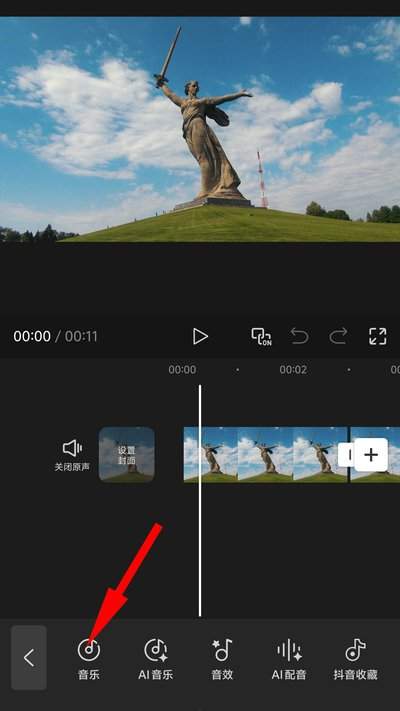
想要音乐效果更精致,可以用好进阶编辑工具:想要变换音乐风格,可通过「speed」(速度)功能调整整体速率,慢放营造氛围感、快剪适配短视频节奏都能实现;还能添加「audio effects」(音频特效),通过混响、低音增强等效果适配内容风格;如果需要提取其他视频中的背景音乐,点击「extract audio」就能一键分离,无需额外工具转换。
整体来看,剪映国际版的音乐剪辑兼顾新手入门与进阶需求,操作逻辑简单,功能覆盖全场景创作需求,熟练掌握这些功能就能快速剪出适配内容的背景音乐,提升作品整体质感。全文约622字。

刚敲定新店开业,想剪一条引流视频发抖音,打开剪映ai输入“帮我写一条奶茶店开业视频脚本”,出来的内容要么东拉西扯全是空泛的氛围感,要么漏了、福利这些核心引流信息,改来改去大半天还不能用?其实九成开店的老板都踩了同一个坑:没让剪映ai先搭结构,上来就要完整脚本,
近年来拍摄vlog记录日常,用手机或摄影设备将生活中点点滴滴的真实情感记录下来,已经成为年轻群体表达个性的方式。手机vlog app会提供视频素材的后期处理,包括剪辑、滤镜、配乐等等,还有针对新手和懒人的模板,只需导入就可生成,满足Vlogger在社交网络分享视频日志的需求。