
时间:2026-10-15 编辑:news
很多音频入门爱好者都会把cool edit pro(简称ce)作为第一款音频剪辑工具,想要输出干净清晰的音频,掌握参数调整方法是核心环节,只要摸透不同参数的作用,就能轻松调出符合需求的音质。
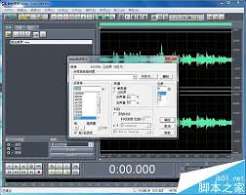
录完音频后第一个要调整的就是音量参数,大部分新手都会遇到音量过小或爆音的问题。操作时先全选整段音频,点击顶部菜单栏「效果」-「振幅」-「标准化」,一般将峰值标准化设置为-1db到-3db即可,这个区间既能保证音量足够充足,又能避免峰值超标出现爆音破音。如果只是局部音量偏小,可以框选对应区域单独调整增益,单次调整幅度尽量不超过6db,避免过度调整导致音质劣化。
不少新手导出音频后出现音质模糊、和其他平台工程不兼容的问题,大多是采样参数设置出错。如果是新建工程,可以直接在创建界面设置采样参数,自媒体投稿、有声书录制一般选48000hz、24位就完全满足需求;如果是已导入的音频参数不对,可以点击「编辑」-「转换采样类型」,修改对应参数后,勾选「高质量插值转换」,最大限度降低音质损耗,注意不要随意拉升原生低采样音频的采样率,强行转换无法提升音质,反而会增加杂音。
这是优化音质的核心步骤,降噪时先选中3秒以上的空白底噪片段,点击「效果」-「降噪」-「获取噪声特征」,再全选音频设置降噪参数,一般降噪强度控制在15%-30%即可,参数太高会挤压人声动态,让人声失真发闷。调整均衡参数时,如果人声发闷可以衰减200hz以下低频3-5db,想要提升人声清晰度可以抬升1khz-3khz区间1-2db,有明显低频电流底噪可以添加高通滤波,将截止频率设为80hz,过滤掉无用的低频杂音。
调整音频参数没有固定的标准答案,要根据自己的素材实际听感微调,多试几次就能掌握适合自己素材的参数逻辑。
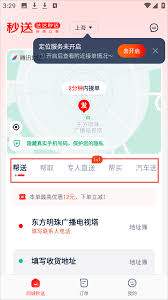
现在同城即时配送需求越来越多,不管是紧急送文件、忘带的钥匙,还是给同城朋友寄特产生鲜,达达快送都是很多人的首选,对于第一次使用的用户来说,只要跟着步骤操作,几分钟就能完成下单,全程省心便捷。前期准备:完成app安装与登录授权想要下单首先要安装官方正版app,安



