
时间:2026-10-15 编辑:news
很多视频创作者习惯用万兴喵影完成剪辑工作,但默认外观看久了容易产生审美疲劳,或是不符合自身的使用习惯,其实万兴喵影支持多维度修改外观,几步就能调出顺手的创作界面。
pc端修改主题肤色的操作十分简单,打开万兴喵影进入主界面后,就能在右上角看到一个类似小衣服的「皮肤外观」图标,点击后就能跳出主题选择栏。目前万兴喵影提供了深空黑、皓月白、星云紫三种官方主题,满足不同的审美偏好:夜间剪片可以选择深色主题,降低屏幕光源对眼睛的刺激;白天室内环境光线充足,浅色主题能让素材预览、文字标注更清晰。如果不想手动切换,还可以勾选「跟随系统外观」选项,让软件主题自动跟着电脑系统的明暗模式切换,十分省心。
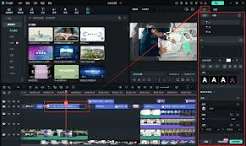
除了颜色,万兴喵影还支持调整界面布局,适配不同的创作需求。你可以直接拖动各个功能面板的边框,自由调整素材库、预览窗、时间轴的大小,很少用到的特效面板、音频库也可以点击收起按钮隐藏,把更多屏幕空间留给核心剪辑操作。对于使用双显示器的创作者,还可以把预览窗口独立拖出来放到副屏上,更大的预览面积能帮你更快发现剪辑细节,提升剪辑精准度。如果调整后对效果不满意,也可以点击「恢复默认布局」一键还原,不用担心调乱界面无法恢复。
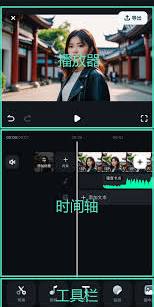
手机端万兴喵影也支持修改外观,打开app后进入「我的」页面,点击右上角的设置图标,找到「外观设置」选项,就能切换深浅主题,同样支持跟随系统自动切换,还能调整预览区域的显示比例,避开手机刘海、挖孔区域,避免剪辑内容被遮挡,提升小屏剪辑的舒适度。符合使用习惯的外观,不仅能提升创作愉悦感,还能间接提升剪辑效率,新手也可以花一分钟调整出属于自己的专属界面。

现在gif动图已经成为社交分享、教程演示、内容种草的常用载体,很多做剪辑设计的从业者日常都在用ae,其实不用跳转第三方在线转换工具,用ae就能直接完成视频剪辑转gif,清晰度高还无水印,以下就是详细操作步骤。第一步:导入素材裁剪目标片段打开ae后,根据想要的g
对于身在职场工作的我们来说,时间就是金钱,怎么来通过有效的方法来提高办事效率是我们所追求的,有一些手机软件能够帮助我们有效地提高工作效率,快速完成一些工作,非常的方便实用。在这里游戏爱好者小编给大家整理了一份《效率APP专题》,为小伙伴们提供最实用的效率APP软件以及最优质的服务。
今天小编为小伙伴们带来了专为视频创作者所准备的APP,能够帮助用户快速、轻松地制作出高质量的视频作品。这类APP拥有丰富的特效和滤镜,可以满足用户对视频的各种需求。同时支持多种分辨率和帧率,能够适应各种场景的拍摄需求。用户还可以轻松地剪辑、合并、分割视频片段,还可以添加背景音乐、字幕和特效。如果您是一名视频创作者,赶紧来看看这些软件吧!






