时间:2026-10-13 编辑:news
做视频内容的时候,不少人都有多个画面同屏展示的需求:测评要放新旧产品同屏对比,看剧reaction要放自己画面加原片同框,旅行vlog要把多个打卡片段拼在一个画面做卡点,不少用喵影工厂的新手朋友都会问,多个画面怎么拼接才高效又好看?其实不管是要规则排版还是创意错落,喵影都能轻松满足,往下看就能学会。
如果只需要规则的分屏拼接,不用折腾自定义,直接用喵影工厂自带的分屏预设就能搞定。打开软件导入所有需要拼接的素材后,把第一段素材拖入主轨道,接着点击左侧功能栏的「分屏」选项,就能看到从2格到9格的几十种规则分屏模板,横屏拼接、竖屏多格都有覆盖。选好符合你需求的模板后直接拖入时间轴,接下来只需要把提前准备好的素材依次拖入模板对应的分屏框中,软件会自动帮你适配大小。如果想要增加设计感,还可以在右侧面板调整分屏边框的粗细、颜色和圆角,想要无缝拼接直接把边框宽度拉到0即可,整个过程不到一分钟,完全不会出错。
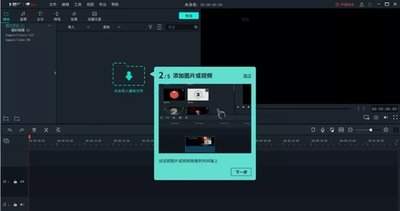
如果你想要做不规则的创意拼接,比如错落大小的多图展示、角落悬浮小窗口,用画中画自定义拼接会更灵活。操作逻辑也很简单:把作为背景的素材拖入主轨道,剩下所有需要拼接的素材依次拖入时间轴的画中画轨道,喵影支持同时添加数十条画中画轨道,完全能满足九宫格、十二宫格这类多画面拼接需求。选中任意一个画中画素材,就能在预览窗口自由拖动位置、拉伸缩放大小,还能旋转角度做出倾斜错落的设计感,打开预览区上方的对齐辅助线后,拖动素材时会自动吸附对齐,哪怕是手残也能拼得整整齐齐。
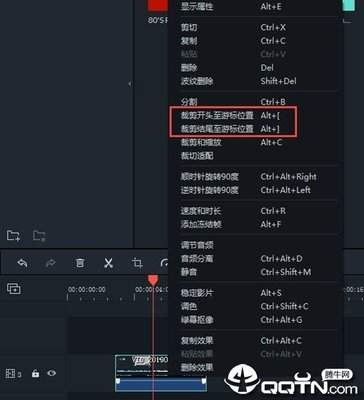
不少人拼接后会遇到画面比例不对、素材显示不全的问题,其实只要选中对应素材,在右侧面板的「缩放」选项中,就能快速调整是适配画布还是保留原比例,也可以直接双击素材,裁剪多余部分就能快速适配。如果要做多画面动态切换效果,只需要给每个画中画素材添加淡入淡出转场,就能做出丝滑的轮播效果,不管是做混剪还是相册vlog都很实用。整个操作没有复杂步骤,新手练一次就能熟练掌握。

很多苹果用户在管理手机、验机二手苹果、下载免费应用或者刷机越狱的时候,都会想到爱思助手这款口碑不错的工具,但大部分人在搜索“爱思助手下载”的时候,往往会被搜索引擎首页五花八门的第三方跳转链接、镜像下载站点迷惑,一不小心就下载到盗版修改版软件,不仅无法正常使用核
一款好用的vlog软件可以让你的视频更加出彩,让用户能够更好的进行自己的vlog制作,这里面都是有许多的小工具可以帮助你更好的进行自己的制作哦。欢迎各位下载体验!制作属于你的vlog吧!!
现在很多人在假期都会选择旅游,利用手机软件来预订出行的各种机票以及酒店是常规操作了。下面小编就给大家带来旅行出游应用下载,喜欢的小伙伴们快来下载体验吧!