
时间:2026-10-08 编辑:news
很多安装海康威视监控的个人用户、小微企业管理者,都会用到官方的ivms-4200客户端来统一管理多台监控设备,不少刚接触的用户会觉得界面复杂难上手,其实梳理完基础流程就能轻松操作。

首先要从海康威视官方网站下载对应系统的安装包,windows和macos都有适配,不要选择第三方平台的修改版,避免捆绑软件或信息泄露风险。安装过程中建议自定义安装路径,不要默认装在c盘,避免占用系统盘空间拖慢电脑运行。安装完成后首次打开,需要先设置本地管理员密码,记好该密码用于后续登录。接下来进入设备添加环节,同局域网下可以直接选择「自动搜索设备」,客户端会扫描出网内的硬盘录像机、独立摄像头,点击添加后输入设备机身标签上的设备验证码即可完成绑定;如果是跨网添加远程监控,选择手动添加,填入设备公网ip或绑定的域名,再输入验证码就能连接。
ivms-4200最常用的两个功能就是实时预览和录像回放。添加完设备后点击左侧菜单栏的「主预览」,就能把分组内的设备拖拽到右侧显示窗口,支持1、4、9、16画面多规格切换,适配不同监控数量的管理需求,右键点击画面还可以快速调整清晰度、开启双向语音对讲、保存监控截图。需要调取历史录像时,点击「远程回放」,选择对应监控设备和目标日期,搜索后就能加载出所有录像,支持快进慢放、按时间段裁剪下载,把需要留存的录像保存到本地电脑。如果需要告警提醒,还可以在「事件管理」中开启移动侦测告警,设置弹窗提醒、邮件通知,异常闯入时会及时推送消息。

管理多区域多设备时,可以新建自定义分组,把不同门店、不同楼层的监控归类存放,切换查看更高效;如果需要额外备份监控,可以开启客户端本地录像功能,在设置中调整存储路径,就能在设备录像之外多存一份本地备份;如果出现画面卡顿,大多是带宽不足导致,可以适当降低设备码率,就能解决卡顿问题。整体来看,ivms-4200适配中小规模监控管理,基础操作逻辑简单,掌握以上步骤就能满足大部分日常看监控、调录像的使用需求,不用花费过多时间学习复杂操作,适配大多数普通用户的使用习惯。
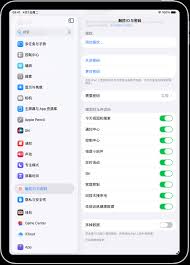
是不是用了两三年ipad,锁屏还停留在“换个壁纸就完事”的阶段?既没发挥出这块大屏幕的优势,想快速记灵感、看日程还要解锁找app,平白多了好几步操作。其实从ios16开始,ipad的锁定屏幕就开放了超多自定义权限,花5分钟调完,颜值效率双提升,快来跟着改。先搞



