时间:2026-09-28 编辑:news
很多新手做短视频入门、剪日常vlog,都会优先选免费的ev剪辑,操作简单不占内存,对电脑配置要求很低,不过不少人都会遇到水印难题:要么是免费版导出视频自带ev官方水印,白白毁了辛苦剪好的成品,要么是需要给下载的素材去掉原带水印,却不知道从哪下手。今天就给大家整理了亲测好用的操作方法,零基础也能直接上手。
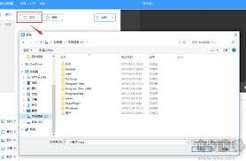
ev剪辑免费版导出带水印属于软件的授权权限设置,并非没办法去除,想要不损失原片画质,最稳妥的就是官方解决方案。如果你经常用ev剪辑做片,直接打开软件后,在左上角就能找到“开通会员”,ev剪辑的会员权益本身就包含“无水印导出”,开通会员后,打开你之前保存好的剪辑工程文件,重新导出一次就能得到不带官方水印的成品,这个方法不会改变原视频的分辨率和构图,也不需要二次剪辑,对成品质量要求高的用户最适合。如果只是偶尔用一次不想开通会员,也可以选择裁剪法,导出后重新导入软件,裁掉底部带水印的横条,不过这种方法会损失部分画面内容,只适合对构图要求不高的视频。

如果是想要去除素材本身带的水印,ev剪辑本身就自带够用的功能,不用额外下载陌生的第三方工具。第一种是裁剪去水印,适合水印在画面边缘的情况:导入视频后,拖动时间轴定位到目标片段,点击预览窗口下方的“裁剪”按钮,拖动裁剪框,把带水印的区域排除在框外,调整好构图后确认导出即可,这个方法不会留下遮挡痕迹,是优先选择的方案。如果水印在画面中间没法裁剪,就用马赛克遮挡法:点击顶部工具栏的“水印”选项,选择“添加马赛克”,调整马赛克框的大小刚好盖住水印,还可以调整模糊度降低违和感,如果水印全程存在,只要把马赛克的时间轴拉满整个视频时长就可以,即便是动态水印,也可以分时间段调整框位,操作非常简单。
其实大部分常见的水印问题,都可以用ev剪辑本身的功能解决,不用折腾复杂的第三方工具,按照以上方法操作就能快速得到干净的无水印成品。

在日常找资源、存文件的过程中,不少用户都会接触到123云盘,这款不限速的云存储工具凭借高性价比收获了大量用户的喜爱,但也有很多新用户不知道123云盘资源在线,也找不到正规的网页版登录,很容易误入非正规网站带来不必要的风险。为什么123云盘能成为大众首选的资源存
水印的推出的初衷是为了保护个人作品的版权,不过对于公开版权的作品来讲,加上水印后去除就变得比较麻烦,需要针对图层来调整,为了提升工作效率,就需要一款去水印的手机app,使用方法是在手机上导入,通过应用算法自动去除,或者自己手动裁切,下面精心为大家选择了一批去水印app,有需要的快下载试用吧。
电脑的画质都可以轻松的提升,操作都非常的简单,用户有很多画质优化需求都可以轻松的满足,服务都非常的齐全,各种信息内容都可以轻松的优化提升,把电脑的各种画质都能去提升上来,里面的功能和服务都可以去免费的使用,日常的各种优化都还蛮不错的,各种选项都可以去选择。