
时间:2026-10-12 编辑:news
很多ipad用户在输入专业术语、生僻词或者方言内容时,自带的自动改正功能总会自作主张修改文字,打乱输入节奏,甚至改出完全不符合原意的内容,想要关闭却找不到对应设置,或是不知道可以根据自己的使用场景灵活调整。接下来我们从不同需求维度整理关闭方法,适配各类使用习惯。
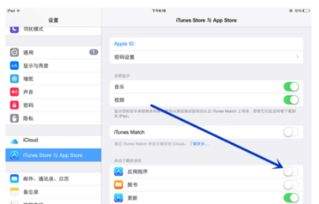
如果你日常几乎用不到自动改正功能,想要一次性全局关闭,操作路径非常简单:解锁ipad后打开自带的「设置」app,下滑找到「通用」选项点击进入,再选择「键盘」分类,在「所有键盘」设置板块中,找到「自动改正」的开关选项,点击关闭即可立即生效。关闭后,所有系统自带app和第三方app的输入场景都不会再触发自动修改,这个方法操作最简单,适合常年用ipad做创作、输入专业内容的用户。
如果你只是在记专业笔记、输入代码、创作小众内容时讨厌自动改正,日常聊天还是需要自动改正纠错,可以不用修改全局设置,大部分ipad端的创作类app(比如notability、goodnotes、移动端vs code)都自带输入自定义设置,只需要打开对应app的设置,找到「输入」「键盘」相关选项,单独关闭当前app的自动改正即可,既不影响其他场景的输入体验,又能解决特定场景的乱改问题,灵活性更高。
很多用户关闭自动改正后,依然会遇到预测文字误触、自动空格错位的问题,这是因为自动改正和键入预测、自动标点是相互独立的功能。如果想要彻底避免输入打扰,可以一并关闭「键入预测」「自动标点」「自动插入空格」选项。另外如果习惯用文本替换做快捷输入,关闭自动改正不会影响文本替换功能生效,可以保留自定义设置,不用额外调整。
不少用户担心关闭自动改正后错字漏字太多不好排查,其实可以开启键盘设置里的「拼写检查」功能作为替代:这个功能只会给错字标红提示,不会自动修改内容,既不会打乱输入节奏,又能帮助用户及时发现错误,平衡了输入自由度和纠错需求,是大部分用户关闭自动改正后的首选方案。整体算下来,不同的关闭方案适配不同使用习惯,用户可以根据自己的日常输入需求选择对应方法。

airpods的通透模式能让用户在听歌时也听清外界环境音,日常过马路、和人聊天不用摘下耳机,是非常实用的功能,但不少新用户刚上手找不到开启,我们分不同设备、不同场景整理了所有开启方法。iphone/ipad端快捷开启:控制中心一键切换当airpods和苹果io



