
时间:2026-10-12 编辑:news
ios26推出的全新液态玻璃效果,凭借流动渐变的通透质感成为系统最大亮点之一,但过高的默认透明度也会导致文字辨识度下降、长时间浏览容易视觉疲劳,部分oled机型还会增加不必要的功耗,不少用户都希望在保留玻璃质感的前提下适当降低透明度。以下从三个不同维度分享调整方案,适配不同用户的使用需求。
苹果为ios26的液态玻璃效果预留了全局透明度调节,这也是最稳定、最安全的调整方式。用户只需打开“设置”-“显示与亮度”,找到“液态玻璃效果”选项,就能看到专属透明度滑块,默认参数一般在75%左右,用户可以根据使用环境拖动滑块降低数值,最低可降到20%。这种调整方式只会改变通透度,不会破坏液态玻璃的流动动画和边缘质感,既解决了太透看不清的问题,又能保留新系统的视觉特点,适合绝大多数普通用户使用。
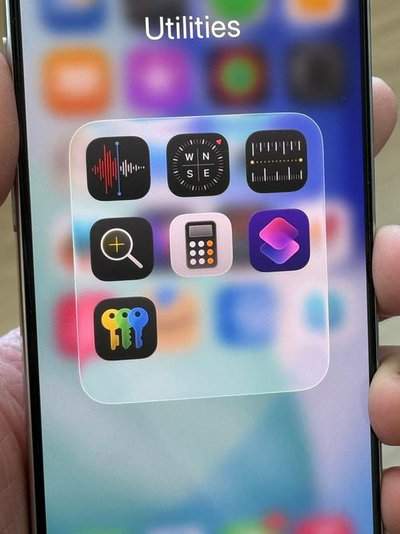
如果将原生滑块拉到最低后,依然觉得玻璃效果透光度太高,或是视力敏感人群需要更低的透明度,可以借助苹果辅助功能实现二次调整。打开“设置”-“辅助功能”-“显示与文字大小”,开启“降低透明度”选项,该功能会统一弱化所有半透明玻璃控件的通透度,配合原生滑块调整后,整体透明度可以降到接近实色的程度。不过需要注意的是,该调整是全局生效,会改变所有系统控件的显示效果,适合老年用户或者对通透度要求极低的用户选择。
ios26开放了液态玻璃模块的自定义权限,如果只是某一个模块的透光度影响使用,不需要全局调整,可以针对性修改局部透明度。比如觉得锁屏小组件的玻璃背景太透,只需长按锁屏进入编辑状态,点击对应小组件模块,在自定义菜单中找到透明度选项单独调低即可;控制中心、通知中心的玻璃效果也支持单独调整。这种调整方式兼顾了视觉体验和使用需求,既不会破坏其他位置的玻璃美感,又解决了局部看不清的问题。
不同调整方式适配不同需求,用户可以根据自己的使用习惯选择,适当降低透明度不仅能提升文字辨识度,还能小幅降低oled屏幕的功耗,延长日常续航时间。

不少苹果生态用户都习惯同时使用iphone和mac,接力、通用剪贴板这些跨设备功能确实提升了日常效率,但有一个隐蔽的默认设置常常让人吃亏:mac会默认自动加入同appleid下iphone开的个人热点,很多用户都遇到过出门忘关手机热点,mac自动连接后后台更新
锁屏功能是大多数手机品牌自带的功能,可定制个性化功能的操作度特别大,可更改锁屏主题或者是整体的锁屏布局,对于喜欢不固定锁屏主题的用户而言锁屏APP的出现极大方便了用户对于锁屏主题修改的需求,使得进入手机界面一开始就赏心悦目。
电脑锁屏APP合集为用户搜罗了海量的美观锁屏,包括了静态和动态,有一些电脑锁屏APP还支持用户自由选图、裁剪或者添加动画和动态贴纸,创作出更加灵动的锁屏,在制作时可以实时预览效果,更快更方便。



