时间:2026-09-29 编辑:news
很多地理爱好者、户外出行者都喜欢用zoom earth查看高清卫星影像,除了看地形地貌、洋流变化,不少人还不知道它也能直观查看全球各地的温度数据,不管是日常出行参考还是地理研究都很实用,接下来就给大家整理具体的操作方法。
目前最新版的zoom earth网页端和客户端都自带了官方气象温度图层,操作步骤非常简单:打开zoom earth后,在界面左侧边栏(移动端为右下角菜单)找到图层标识,也就是默认显示为多个方块堆叠的图标,点击展开全部图层选项后,找到“气象”分类,在分类中勾选“近地面气温”或者“地表温度”选项即可。勾选完成后,地图会自动叠加温度热力图层,默认用蓝、绿、黄、红、紫的渐变色对应从低到高的温度,界面侧边还会同步显示图例,对应具体的温度数值,滑动滚轮放大区域,还能看到小尺度范围的温度差异,比普通天气app的温度预报更直观,能清晰看到温度随地形、纬度变化的分布规律。
如果你用的是旧版zoom earth,没有自带官方温度图层,可以通过自定义图层的方式添加第三方温度数据。首先打开zoom earth的设置面板,找到“添加自定义图层”选项,输入开源气象平台提供的合规wmts温度瓦片,保存后勾选启用该图层,还可以根据需求调整图层透明度,既保留高清卫星影像的细节,又能清晰看到温度分布。需要注意的是,一定要选择公开合规的数据源,避免出现加载失败、数据侵权等问题。
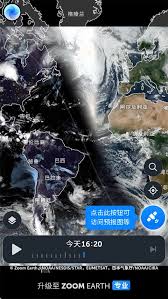
不少用户调出图层后无法显示温度,大多是因为网络加载问题,zoom earth的原生服务器在海外,延迟较高时可以切换稳定网络后刷新重试;如果看不懂颜色对应温度,点击图层旁的图例按钮就能查看具体数值对应关系,还可以根据使用需求切换摄氏度和华氏度单位;如果想要查看历史温度数据,zoom earth自带图层仅支持实时温度展示,需要添加带时间存档功能的第三方图层,添加完成后即可切换日期,查看对应时间的温度分布,适合用来追踪热浪、寒潮等气象过程的变化。
刚从windows转投mac阵营的新手,多半都会遇到同一个困扰:在finder里整理文件的时候,根本看不到当前所在的文件夹路径,想要复制路径、跳转到指定上级目录都无从下手。其实mac系统早就给finder准备好了路径显示功能,只是默认隐藏了,今天就给大家整理几
天气APP几乎是每款手机基础软件,而且都是同三方独立天气APP开发商进行合作的,好用的天气APP无碍乎UI设计以及各类辅助功能的完善程度,且没有广告是最好的情况,不过这类软件很少,那么相对而言功能齐全且预报准确的天气应用才是用户迫切需要的。