时间:2026-09-29 编辑:news
很多刚入门c/c++编程的新手,多半都用过dev c++这款轻量编译器,不过不少人刚打开就遇到了糟心的问题:中文要么乱码成方块,要么干脆直接不显示,好好的代码写了一半,因为中文显示问题劝退了不少初学者。其实dev c++中文显示不出来并不是软件本身的bug,大多是配置和环境适配的问题,我们可以从多个维度来梳理解决。
dev c++诞生之初就是面向海外开发者的,默认编码遵循的是西欧编码体系,后来国内用户慢慢多了起来,才逐渐适配中文,但编码冲突的问题一直遗留到现在。目前中文显示出问题,九成以上都是编码不匹配导致的:windows系统控制台默认使用gbk编码,如果你把源文件保存为utf-8编码,编译器输出的字符编码和控制台的解码规则对不上,中文就会变成乱码甚至直接不显示。反过来,如果源文件用gbk保存,而编译器默认输出utf-8编码,同样会出现字符无法解析的问题。
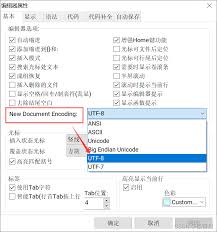
中文不显示还要分两种场景排查,很多新手容易混淆问题根源。第一种是代码编辑区中文不显示:这种情况大多和字体设置有关,如果新手不小心把编辑器字体改成了不支持中文字形的英文字体,中文就会变成空白方块或者直接不显示,和编码没有关系。第二种是运行控制台窗口中文不显示:这种基本就是编码不匹配导致的问题,比如代码里写了输出中文的语句,运行出来要么是一堆乱码符号,要么中文部分干脆什么都不显示。
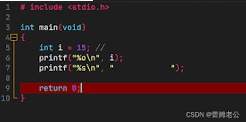
针对不同问题,解决方法也很清晰好操作。如果是编辑区中文不显示,只需要打开「工具-编辑器选项-字体」,选择微软雅黑、宋体这类自带完整中文字形的字体,保存设置重启dev c++就能解决问题。如果是编码问题导致的控制台中文不显示,新手可以直接把dev c++的默认编码改成gbk,在「工具-编译器选项」里修改默认编码,新建文件统一保存为gbk格式就能避免大多数问题;如果习惯用utf-8编码写代码,可以在主函数开头加一行`system("chcp 65001 > nul");`,添加这段代码后会手动切换控制台编码为utf-8,还能屏蔽切换编码的提示信息,不会影响程序输出,就能正常显示中文了。另外要提醒新手,不要下载第三方修改的打包版dev c++,很多盗版修改了默认配置,很容易出各种显示问题,去下载正式版就能避开很多不必要的坑。
总的来说,dev c++中文显示问题都是配置层面的小问题,只要理清原因按步骤排查,几分钟就能解决,不会耽误正常的学习和开发。

你有没有试过被一个戴头巾的神灯猜到心里默念的冷门角色?从小众acg配角到鲜为人知的历史人物,甚至是只有你身边小圈子才认识的朋友,网络天才akinator总能靠一串递进提问精准命中目标,问世多年始终是网友摸鱼休闲、朋友聚会破冰的热门选择,而网络天才akinato
手机现在的用处越来越多,让手机有一个健康的状态也非常重要,清理类的软件不经可以为用户释放不用的软件进程,还可以通过优化运行空间,提升手机运行速度,非常的实用,那么好用的手机内存清理软件有哪些呢?小编为你推荐以下几款。
字体对于很多职业来说都是灵魂般的存在,毕竟一个优美的字体能够很好的带给设计师灵感。而对于我们普通人来说好看的字体让人看起来也会赏心悦目,那么最近有哪些好用的字体软件呢?快来和游戏爱好者小编看看吧!