
时间:2026-10-08 编辑:news
不少刚从windows转用mac的朋友,或是习惯了传统滚动逻辑的用户,都会觉得mac默认的触控板滚动方向不对劲儿——明明想让页面往下滑,得手指往上推才动,和之前的使用习惯完全相反。其实mac更改触控板滚动方向非常简单,几步操作就能搞定,完全不用摸索很久。

如果你使用的是 macos ventura 及以上的新系统,首先点击屏幕左上角的苹果图标,在下拉菜单中选择「系统设置」,接着在左侧边栏向下滑动找到「触控板」选项点击进入。如果你使用的是 macos monterey 及更早的旧版本系统,点击左上角苹果图标后选择「系统偏好设置」,然后找到「触控板」图标打开即可,操作路径差别不大。
打开触控板设置页面后,切换到「滚动和缩放」标签页,你会看到一个名为「滚动方向:自然」的勾选框,这个选项就是控制滚动方向的核心设置了。mac默认勾选“自然滚动”,滚动逻辑是页面内容跟随手指移动方向,也就是手指在触控板往上滑,页面内容就向上滚动,符合iphone、ipad等ios设备的滑动习惯,是苹果推崇的交互逻辑。如果你习惯windows传统滚动逻辑,只需要取消这个勾选框,滚动方向就会立刻改成你习惯的反向模式,修改即时生效,不需要重启电脑。

很多mac用户会同时外接鼠标使用,mac支持分别为触控板和鼠标设置不同的滚动方向。如果需要修改外接鼠标的滚动方向,只需要在系统设置(或系统偏好设置)中打开「鼠标」选项,同样找到「滚动方向:自然」的选项,根据需求勾选或取消即可,修改不会影响触控板已经设置好的滚动方向,能同时满足不同输入设备的使用习惯。如果你改完之后觉得不对,只要回到设置重新调整勾选状态就可以了。
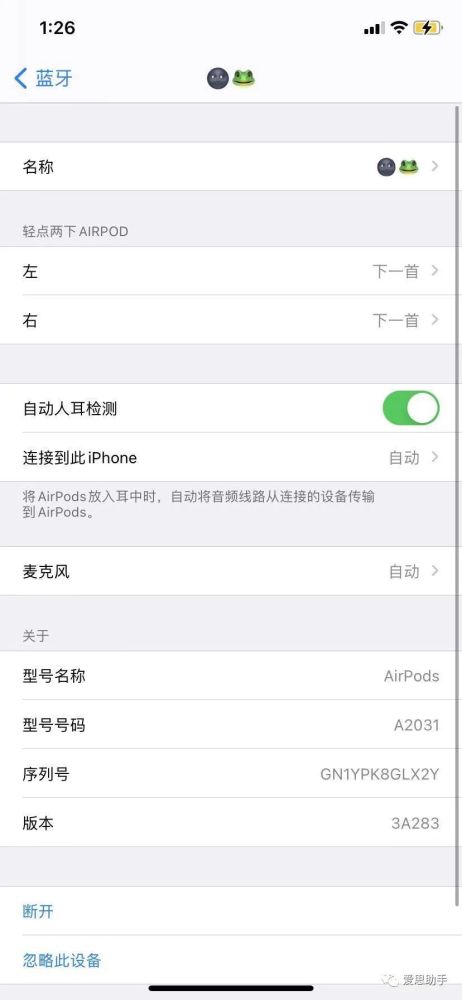
不少苹果生态用户都遇到过airpods自动切换设备的尴尬:正在手机上刷剧,声音突然跳到旁边平板的后台应用上;打语音电话中途被电脑抢连,直接断线掉线,反复切换十分影响使用体验。其实这个自动切换是苹果为了生态流畅推出的功能,如果不需要可以从多个维度关闭,解决误触发
手机系统软件有哪些?实际上你买到手机时,手机里面就自带了很多系统软件,不一定都是你习惯、喜欢的软件,想换的话可以在这里看看手机系统软件。小编整理了一些好用的系统软件,希望大家喜欢。
小编今天为大家带来实用软件大全,相信大家在生活中总会遇到很多的困难,这些软件可以为大家提供便利,方便大家的生活,希望对大家有帮助。





