时间:2026-10-02 编辑:news
不少入手ipad的用户,只把它当成大屏追剧工具,其实用好自带的控制中心,能把使用效率翻好几倍,不管是记笔记、修图还是轻办公,都能少走很多操作步骤,很多人不知道控制中心其实可以完全自定义成适配自己使用习惯的工具。

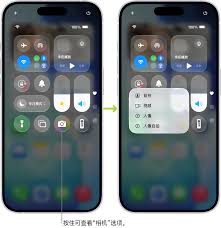
很多新用户刚用ipad时找不到控制中心,其实分两种机型判断就好:如果你用的是近两年的全面屏ipad,包括全系列ipad pro、ipad air 4及之后机型、第十代ipad,只要从屏幕右上角的边缘向下滑动,就能调出控制中心;如果你用的是非全面屏的老款ipad,只需要从屏幕底部边缘向上滑动,就能唤出完整的控制中心面板。
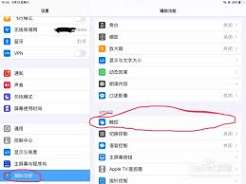
想要改成自己顺手的布局,操作步骤非常简单:先打开ipad自带的「设置」app,下滑找到「控制中心」选项进入,你会看到两个清晰板块,上方是已经添加到控制中心的功能,下方是可供额外添加的功能列表。如果要删除不常用的功能,只需要点击功能左侧的红色减号,点击「移除」即可;想要添加常用功能,点击对应功能左侧的绿色加号就能加入面板。如果想要调整功能排列顺序,只要长按功能右侧的三条横线图标,拖动到你想要的位置松手就完成排序了。
对多数用户来说,屏幕录制、快速备忘录、低电量模式、专注模式、夜览这几个功能一定要放在靠前位置:上网课时一键录屏保存知识点、想到待办立刻打开快速备忘录记录、出门自动切低电量延长续航,办公和娱乐快速切换专注模式,所有操作都不用层层进入设置,下拉控制中心就能点击启动。改完你会发现,ipad的使用流畅度会提升不止一个档次,小小的自定义设置,就能把闲置的娱乐板变成趁手的生产力工具。

不少iphone用户都遇过这样的尴尬:把手机借给同事传文件,对方顺手划开你的私人相册;给孩子拿手机看动画,转头就发现他误充了游戏皮肤,还删掉了你好几个重要工作软件。其实iphone自带的「引导式访问」,就是专门解决这些问题的隐藏神器,只要几步设置就能用,帮你牢