时间:2026-09-30 编辑:news
很多ipad用户习惯用原生「文件」app管理各类文档,当资料存储在家庭或办公室的局域网服务器(电脑、nas等设备)中时,只要掌握正确方法就能直接访问,无需反复传输拷贝占用本地空间,还能借助ipad的便携性随时调用局域网资料,适配移动办公的需求。
在操作前需要先完成两项基础准备,第一是确保ipad和目标局域网服务器连接到同一个局域网,即同一台路由器下发的wifi网络,若设备跨网段、或路由器开启了ap隔离,都会直接导致连接失败;第二是提前配置服务器端的共享权限:如果是windows电脑,需要开启网络发现和文件共享功能,给目标文件夹设置共享权限,同时记下电脑的局域网ip和登录账号;如果是mac电脑,需要在「共享」设置中开启文件共享,添加允许访问的用户;如果是nas设备,需要在后台开启smb服务,设置好共享文件夹的访问权限。
完成准备后就可以在ipad上操作,打开原生「文件」app,点击底部导航栏的「浏览」选项,点击页面右上角的「更多」按钮(三个点图标),选择「连接服务器」;在栏输入格式为 `smb://[局域网ip]` 的服务器,点击「连接」后选择登录方式:大多数场景需要选择「注册用户」,输入服务器提前设置好的用户名和密码,勾选「记住密码」后点击「下一步」,就能成功加载服务器中的所有共享文件夹。连接成功后,服务器会永久保存在「文件」app的共享列表中,下次打开无需重新配置,还可以给常用文件夹设置置顶,方便快速访问。
不少用户连接时会遇到失败提示,可按顺序排查:首先确认ip和账号信息是否正确,windows电脑如果用微软账号在线登录,用户名需要填写完整的微软邮箱,而非本地设备昵称,这是很多用户容易踩的坑;其次检查路由器设置,确认ap隔离功能处于关闭状态,该功能会阻断局域网内设备的互访;最后检查服务器防火墙,确认是否拦截了smb协议默认的445端口,若服务器smb版本过低(如老旧设备仅支持smb1),ipad出于安全原因默认拒绝连接,需要升级服务器系统或调整服务配置开启兼容支持。
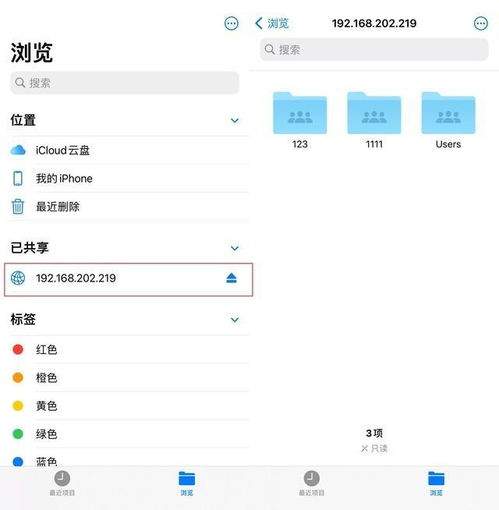
整个配置过程并不复杂,适配绝大多数家用和办公局域网场景,连接后可以直接在线预览编辑服务器内的文档,大幅提升ipad的使用效率。
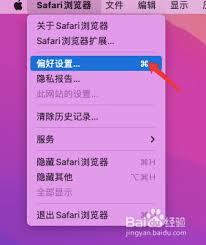
不少iphone用户都偏爱自带safari浏览器的流畅体验,无冗余推送、占用内存小的优势让它成为很多人的浏览首选,但不少人都遇到过恶意网站弹出式窗口的困扰:诱导下载app的广告、博彩推广弹窗、虚假中奖提示层出不穷,关了一个又弹一个,甚至还会自动跳转钓鱼页面,一
Office办公套件是所有新电脑默认会附带赠送的软件包,不过伴随着目前对应办公一体化要求的逐步升级,因此办公套件的市场份额也有了很大的改动,注册完账户获取云空间,实时将编辑完成的Office文档多端设备传输,不局限于单独设备,以下是小编为各位精心挑选的优质Office套件软件,依据办公场景实际情况选取软件版本。
各种办公软件作为我们日常工作中必不可少的好伙伴,能够帮助我们在很多工作处理上起到很大的用处,无论是表格、文档、PPT或者剪辑方面的制作,都能够通过各种办公软件来实现快速完成,所以说一款功能强大的办公软件绝对是提升工作效率以及质量的好选择,那么最近市面上都有哪些好用的办公软件可以下载使用呢?