
时间:2026-09-30 编辑:news
很多mac用户使用两三年后,都会频繁碰到「磁盘空间已满」的提示,明明没存多少大型文件,存储空间却悄悄被占满,不少人不知道该从哪里下手整理,接下来就带大家理清查看和清理的全流程。
查看剩余空间和占用分布的操作非常简单,点击屏幕左上角的苹果图标,选择「关于本机」,在弹出的窗口中切换到「存储空间」标签,等待系统加载完成后,就能看到整块磁盘的总容量、已用空间和剩余空间,页面上方的彩色条形会直观标注出不同类型内容的占用占比,从左到右一般分为应用程序、文档、照片、音频、系统、其他等分类,你可以直观看到哪类内容占用空间最多,方便后续针对性清理,避免盲目删文件找不到重点。
确认占用分布后,点击存储空间页面右下角的「管理」,就能进入系统自带的优化界面,首先可以参考系统给出的官方优化建议:比如开启「自动删除废纸篓中30天以上的文件」,避免删除的文件长期留在废纸篓占用空间;打开「优化mac存储」,让照片原文件存储在icloud,本地仅保留缩略图,这一步就能释放数gb到十几gb的空间。
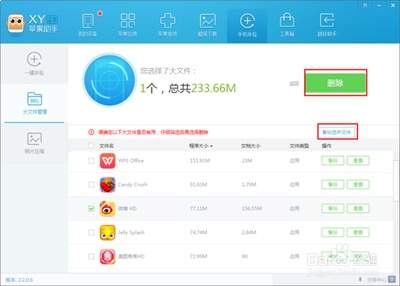
接下来手动清理隐藏的冗余占用:一是清理应用缓存,打开finder按shift+command+g,输入路径「~/library/caches」,可以删除长期不用的应用缓存文件,常用浏览器的缓存通常就能占到2-5gb;二是清理应用卸载残留,很多用户卸载应用只拖入废纸篓,残留的配置文件会长期占用空间,可以对应删除已卸载应用的残留文件夹;三是删除无用的旧备份,在管理界面的「ios备份」分类中,删除几年前不用的旧手机备份,动辄就能释放十几gb空间。常规清理完成后,基本就能解决大部分mac存储空间不足的问题。

很多windows用户遇到游戏打不开、dll缺失报错、运行程序提示directx异常的时候,都会下载directx强力修复工具救急,可解决完问题后,不少人却卡在了卸载这一步,要么找不到卸载,要么怕残留文件影响系统,今天就给大家整理了全场景的卸载方法,新手也能一
给大家带来很多的无广告浏览器软件,可以在里面搜索很多的资讯内容,各种信息都是没有广告打扰的,想要了解什么内容都可以,非常的轻松,里面的功能也非常的多,可以轻松查看下载的进度,管理各种信息内容都比较的便利,查看的资讯内容都非常的齐全,服务都相当的不错,操作也非常的轻松。
不管是学习资料还是办公文件信息都可以去备份,给大家带来一些好用的备份软件,所有的重要信息都可以进行备份,如果哪一天信息内容误删或者消失了都可以使用备份的内容,备份效率非常好,一键就可以备份下来,保存到自己知道的位置,操作都很简单,服务周全,备份都很详细。



