时间:2026-09-28 编辑:news
你有没有过这种经历?熬了一晚上写完毕业论文,改了三版的项目方案,就差最后点击保存,结果word突然闪退、电脑意外蓝屏,辛辛苦苦几个小时的成果直接归零,那种崩溃相信没人想经历第二次。其实只要给word2019开启自动保存功能,花两分钟就能设置好,彻底避免这种悲剧,很多人用了几年word都没打开这个“保命功能”,今天就手把手教你操作。
首先打开任意一个word2019文档,空白文档或者已有内容的文档都可以,不用专门找特定文件操作。接着点击左上角的「文件」选项卡,拉到菜单最底部就能找到「选项」按钮,点击之后会弹出独立的「word选项」设置窗口,这就是我们修改所有基础功能的,不用担心操作错误,这里的设置不会影响你的现有文档,改坏了也能一键还原默认设置。

在弹出的设置窗口左侧菜单栏,找到「保存」选项点击,就能看到所有和保存相关的设置项。首先找到顶部的「保存自动恢复信息时间间隔」,默认设置一般是10分钟,建议大家改成1-3分钟,间隔越短,意外发生时丢失的内容就越少,这个频率完全不会拖慢word运行,日常编辑几乎感受不到影响。接着一定要确认勾选「如果我没保存就关闭,请保留上次自动保留的版本」,很多人只改了时间忘了勾这个选项,意外发生后还是找不到恢复文件,等于白设置。如果你习惯把文档存在onedrive云空间,还要记得打开word左上角栏旁的「自动保存」切换开关,云文档会实现实时同步,比本地自动保存更稳妥。
改完参数别着急点确定,往下滑动就能看到「自动恢复文件位置」,默认路径是系统隐藏文件夹,出问题后很多人找不到文件位置,你可以把这个路径复制粘贴到记事本备份,也可以直接改成你常用的本地文档文件夹,方便后续查找。设置完成后点击确定,功能就会立即生效,不用重启word。
其实整个设置过程不到两分钟,却能给你的文档上一道稳稳的安全保险,不管是学生党赶论文还是职场人做方案,开启自动保存后,就算遇到意外断电、软件崩溃,重新打开word就能一键找回最新版本,再也不用体验心血清零的绝望。
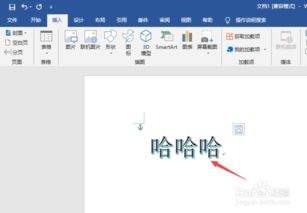
做文档封面、宣传海报或者邀请函的时候,千篇一律的普通字体总显得不够出彩,一款设计感十足的艺术字就能瞬间提升文档的整体质感。很多刚接触word2019的用户不清楚怎么添加艺术字,其实操作步骤非常简单,看完这篇教程就能快速上手。通过插入选项卡快速添加艺术字首先打开
在生活中常常有很多事情需要我们去记忆,受限于大脑的存储空间不足,很多小伙伴基本就是转头就忘的一个习惯,所以有些小伙伴就选择了使用记事本,但是纸质的记事本有时候也不是那么的方便。于是在科技发展进步的这个时代,市面上就出现了很多手机记事软件,那么到底有哪些记事本是真正简单好用的呢?小编对此特地为大家准备一些软件,一起来看看吧!
这次小编给大伙推荐一些好用的数据备份工具,不管是文件还是内容都可以快速的备份好,哪怕是数据丢失了都不用怕,还可以使用备份的数据,可以多备份一些数据,重要的信息内容都可以进行加密,绝对的安全,备份好的信息都会自动的进行区分,操作都很简单,免费进行备份的。