
时间:2026-10-02 编辑:news
有没有过这种经历?刷到喜欢的博主干货、爱豆的线下直拍、游戏里极限反杀的精彩操作,想要把画面保存下来,翻遍整个手机都找不到录屏,好不容易搜到教程下了第三方软件,不是满屏弹窗广告就是强制带水印,还要开会员才能解锁高清录制?其实苹果iphone早就自带了无水印无广告的原生录屏功能,只要动动手指把它添加到控制中心,下次用一秒就能调出,完全免费还安全。
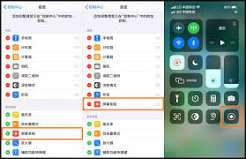
很多iphone用户都不知道,从ios11版本开始,苹果就给全系列iphone加入了原生屏幕录制功能,不管你是用老款的home键机型,还是最新搭载灵动岛的新款iphone,只要系统版本达标,都不需要额外下载任何app,直接用系统自带功能就可以,既不会占用多余的手机内存,也不会像第三方软件那样窃取你的隐私,用起来更省心放心。
具体操作非常简单,就算是刚用iphone的新手也能一次学会:第一步打开iphone桌面上的「设置」app,也就是那个灰色齿轮图标,向下滑动页面找到「控制中心」选项,点击进入;第二步进入设置页面后,你会看到「已添加控制」和「更多控制」两个板块,在下方的「更多控制」列表里找到「屏幕录制」选项,点击选项左侧的绿色加号按钮,屏幕录制就会自动移动到上方的「已添加控制」列表中,添加就完成了。如果你想把它放到更顺手的位置,还可以长按「屏幕录制」右侧的三条横杠,拖动调整它在控制中心的排序,放到最显眼的位置方便调用。
添加完成后,刘海屏/灵动岛机型从右上角向下滑、老款home键机型从底部向上滑,就能调出控制中心看到录屏图标了。点击图标等待三秒倒计时就开始录屏,结束时点击顶部红色状态栏选择停止就行。如果想要只录手机内部声音,就长按录屏图标,在弹出面板关闭麦克风;想要录制自己的解说,打开麦克风就可以。整个操作不超过一分钟,添加一次就能永久使用,再也不用为找录屏功能发愁了。

生活里经常遇到这样的窘境:家里wifi太久没输过密码,亲友来玩要连网自己记不清,换新设备需要输密码却完全想不起来,很多iphone用户都疑惑,明明手机已经自动连上wifi,怎么才能调出存储在本地的密码呢?其实不同版本的ios系统都有对应方法,不用乱下第三方工具
安卓市场上虽说大部分应用都是免费下载的,不过也有部分是需要买断或者是续费制来使用的,当然解锁更多功能还需要开应用的会员服务,有需求的用户还是会有一定的花费,下面为大家带来一批免费使用app,所有的功能都不必要二次付费,尽请自取。
这次小编给大家推荐一些不错的倒计时提醒软件,用户可以将各种重要的日子给设置倒计时,到点了之后都会提醒到你,不用害怕忘记,各种时间段都可以去设置,还能设置桌面时钟,只要根据日期来进行设置就可以了,各种纪念日都能去设置,能让你记住各种有意义的日子,倒计时提醒非常的准时。



