时间:2026-10-02 编辑:news
现在ios系统的深色模式凭借低蓝光护眼、oled屏省电的优势,成为不少iphone用户的日常选择,但也有不少用户反映,在白天户外强光环境下,深色模式下浅色文字的对比度反而不如浅色背景深色文字高,看起来更容易累眼睛,还有部分用户只是不小心误开了深色模式,想要切回去却找不到,其实iphone关闭深色模式的操作非常简单,一共有两种常用操作路径,大家可以根据自身需求选择。
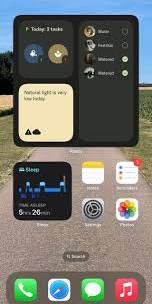
如果只是临时切换,控制中心的快捷开关是最高效的选择。操作方式根据iphone机型略有不同:全面屏iphone(即iphone x及之后发布的机型)从屏幕右上角向下滑动,就能调出控制中心;搭载实体home键的旧款iphone,则需要从屏幕底部边缘向上滑动调出控制中心。调出控制中心后,找到亮度调节滑块,长按滑块弹出拓展面板,面板左下角就是深色模式的开关按钮,点击按钮就能快速关闭深色模式,一秒切换回浅色模式,整个过程不到十秒,适合临时切换场景使用。
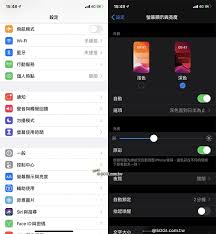
如果想要彻底关闭深色模式,长期保持浅色模式,建议通过系统设置操作,避免自动切换打乱使用习惯。首先打开iphone自带的「设置」app,向下滑动找到「显示与亮度」选项,点击进入设置页后,在顶部「外观」分区就能看到「浅色」「深色」两个选项,点击勾选「浅色」,就能立即关闭深色模式。需要注意的是,不少用户开启了「自动切换」功能,系统会根据日出日落时间自动切换深浅模式,如果不需要自动切换,一定要把「自动」选项的开关关闭,这样就能一直保持浅色模式了。
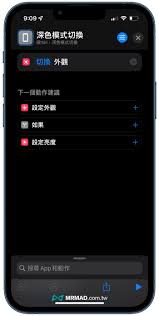
其实深色模式和浅色模式各有优势,夜间使用深色模式能减少屏幕对眼睛的刺激,降低对睡眠的影响,白天户外使用浅色模式文字辨识度更高,看内容更轻松,iphone用户可以根据自身的使用场景灵活切换,操作门槛很低,不管是临时切换还是永久修改都能轻松完成。

生活里经常遇到这样的窘境:家里wifi太久没输过密码,亲友来玩要连网自己记不清,换新设备需要输密码却完全想不起来,很多iphone用户都疑惑,明明手机已经自动连上wifi,怎么才能调出存储在本地的密码呢?其实不同版本的ios系统都有对应方法,不用乱下第三方工具