时间:2026-10-02 编辑:news
不少iphone用户都有过这样的体验:明明只是想刷5分钟手机放松,回过神来已经过去了一两个小时,一天下来根本记不清自己到底在手机上花了多少时间。想要管控自己的用机时间,摆脱手机依赖,第一步就是清楚查看每天的iphone屏幕使用时长,刚上手苹果的很多用户还找不到查看,今天就给大家整理了几种简单可行的方法,从快速查看到精细统计全覆盖。
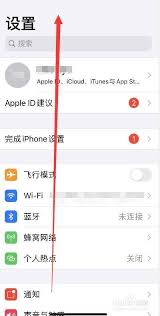
苹果早在ios 12版本就上线了原生的屏幕使用时间统计功能,不需要下载任何额外工具就能查看详细数据。操作方法非常简单:打开iphone自带的「设置」app,向下滑动就能找到「屏幕使用时间」选项,点击进入后,首页就能直接看到今日截至当前的总屏幕使用时长,还能同步看到过去7天的平均使用时长,方便对比不同日期的用机习惯。如果想要看更详细的单日数据,只要点击「查看所有活动」,就能看到当天每个app的具体使用时长,还会按照社交、娱乐、生产力等类别分类统计,甚至能看到你平均每小时拿起手机多少次,哪个app占用你时间最多,数据非常精细。
如果不想每次都进入设置查看,可以把屏幕使用时间添加到桌面或者锁屏小组件,实现一键查看。操作方法为:长按iphone桌面空白处,直到图标进入抖动编辑状态,点击左上角的「+」号,在搜索框输入「屏幕使用时间」,选择自己需要的小组件尺寸后,点击「添加小组件」,调整好位置后固定在桌面。升级了ios 16及以上系统的用户,还可以把这个小组件添加到锁屏页,点亮屏幕就能直接看到当天已经使用的屏幕时长,随时提醒自己控制用机时间,避免无意识刷手机。

如果需要导出每日使用数据、生成月度用机报告等进阶需求,可以选择app store中正规开发商推出的时间管理类工具,授予对应权限后就能获得更个性化的统计报告,还能搭配自定义提醒、专注模式联动等功能帮助戒手机瘾。需要注意的是,第三方工具需要读取你的用机数据,一定要选择口碑好、合规的产品,避免个人隐私泄露。
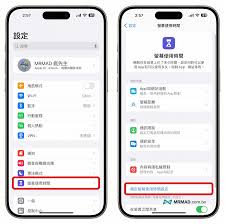
看完以上方法,你就能轻松掌握自己每天的iphone使用时长,还能搭配系统自带的app限额、停用时间功能,逐步减少无意义的刷手机时间,养成更健康的用机习惯,把时间留给更有意义的线下生活。
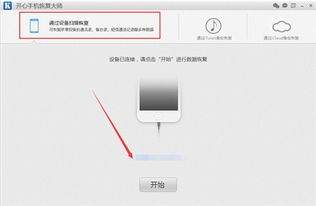
生活里不少人都遇到过误删iphone重要照片的情况:可能是清理相册时手滑错删了旅途合影,也可能是清空最近删除后才发现里面还有需要保留的图片,别急,大部分情况下误删的iphone照片都有机会找回,我们来一步步说。从iphone自带“最近删除”找回,最简单直接ip
锁屏功能是大多数手机品牌自带的功能,可定制个性化功能的操作度特别大,可更改锁屏主题或者是整体的锁屏布局,对于喜欢不固定锁屏主题的用户而言锁屏APP的出现极大方便了用户对于锁屏主题修改的需求,使得进入手机界面一开始就赏心悦目。
电脑锁屏APP合集为用户搜罗了海量的美观锁屏,包括了静态和动态,有一些电脑锁屏APP还支持用户自由选图、裁剪或者添加动画和动态贴纸,创作出更加灵动的锁屏,在制作时可以实时预览效果,更快更方便。