时间:2026-10-01 编辑:news
现在越来越多用户把ipad作为主力生产力工具,自带的“文件”app不仅能管理本地和云盘文件,还能直接连接私有服务器调取资源,不用下载第三方工具就能实现高效办公,不过很多用户还不清楚具体的连接操作方法。
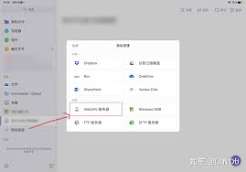
在连接之前,首先要确认核心信息和基础环境:第一,ipad自带文件app支持smb、ftp两种主流服务器协议,提前确认你要连接的服务器开启了对应协议的访问权限;第二,如果是访问局域网内的本地服务器,需要保证ipad和服务器连接在同一个局域网下,若要访问外网服务器,需要提前获取服务器的公网ip,并且确认服务器已经完成端口映射配置,防火墙没有拦截ipad的访问请求;第三,提前记好服务器的访问、非默认端口信息,以及对应的登录账号密码,若服务器开启了访客权限也可以提前确认。
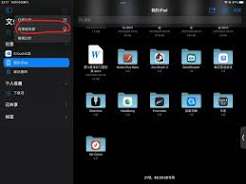
打开ipad自带的“文件”app,切换到「浏览」标签页,点击页面右上角的三个点图标,在弹出的操作菜单中选择「连接服务器」选项。接下来在栏输入服务器,注意必须加上协议前缀,格式示例为`smb://192.168.1.105`或者`ftp://xxx.xxx.xxx.xxx`,输入完成后点击「下一步」。
随后进入身份验证环节,根据服务器的权限设置选择“访客”或者“注册用户”,如果是注册用户,输入提前准备好的用户名和密码,点击「下一步」即可完成连接。连接成功后,对应的服务器会永久保存在文件app的浏览列表中,下次打开直接点击就能访问,不用重复输入信息。
不少用户会遇到连接失败的问题,首先检查是否输入正确,有没有漏写协议前缀,其次确认局域网环境是否一致,若服务器修改了ip,需要删除旧连接重新添加。如果防火墙拦截访问,可以临时关闭服务器防火墙测试,确认无误后再添加访问白名单。如果需要经常访问服务器,可以长按服务器图标选择「添加到个人收藏」,下次访问更快捷。连接成功后,用户可以直接在文件app中预览、编辑服务器内的文件,修改内容会自动同步回服务器,不用手动下载上传,在合理的网络环境下,和操作本地文件的流畅度几乎没有区别,完全能满足移动办公调取服务器资源的需求。
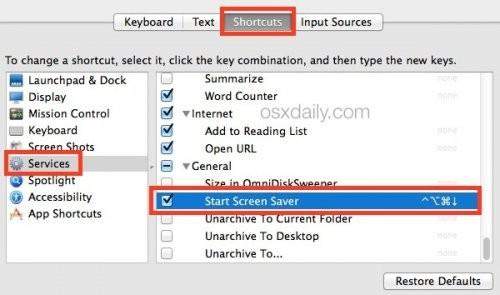
很多mac用户在日常使用中,常会遇到屏幕保护程序不合时宜触发的麻烦:分享内容时突然跳出屏保打断演示、长时间挂机下载却被屏保中断流程,想要彻底关闭屏保却找不到对应设置入口。其实不同版本的macos,关闭路径大同小异,按照步骤操作就能快速完成设置。通过系统设置永久
Office办公套件是所有新电脑默认会附带赠送的软件包,不过伴随着目前对应办公一体化要求的逐步升级,因此办公套件的市场份额也有了很大的改动,注册完账户获取云空间,实时将编辑完成的Office文档多端设备传输,不局限于单独设备,以下是小编为各位精心挑选的优质Office套件软件,依据办公场景实际情况选取软件版本。
各种办公软件作为我们日常工作中必不可少的好伙伴,能够帮助我们在很多工作处理上起到很大的用处,无论是表格、文档、PPT或者剪辑方面的制作,都能够通过各种办公软件来实现快速完成,所以说一款功能强大的办公软件绝对是提升工作效率以及质量的好选择,那么最近市面上都有哪些好用的办公软件可以下载使用呢?