时间:2026-09-24 编辑:news
mac虽然本身后台管理机制比较成熟,但不少第三方app默认开启允许后台运行权限,会悄悄占用运行内存、消耗设备电量,长时间积累会拖慢系统运行速度,很多用户不清楚该如何针对性关闭不必要的后台运行权限,以下从多个操作维度整理了实用方法:
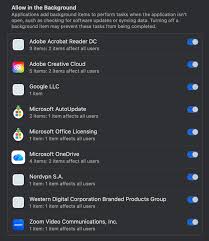
针对目前主流的macos ventura及以上版本,点击左上角苹果图标,选择「系统设置」,点击侧边栏「通用」选项,找到「后台app刷新」页面,这里会列出所有申请了后台运行权限的app,你既可以直接关闭总开关,禁用所有app的后台运行权限,也可以针对单个app单独关闭权限。除此之外,开机自启的app默认会一直驻留后台,你可以在同一「通用」页面找到「登录项」,打开后就能查看所有开机自启程序,选中不需要后台运行的应用,点击下方「-」号移除自启权限,就能避免它开机就驻留后台占用资源。
如果已经有app偷偷在后台运行,可以通过系统自带的活动监视器直接终止进程。打开启动台进入「其他」文件夹就能找到「活动监视器」,也可以按下command+空格调出聚焦搜索,直接搜索快速打开。打开后会显示所有当前运行的进程,包括前台看不到的隐藏后台进程,按cpu或内存占用排序,就能找到占用资源最多的无用后台app,选中目标程序后点击左上角的叉形图标,选择「退出」或「强制退出」就能结束进程。需要注意的是,不要随意关闭带系统标识的核心进程,避免引发系统崩溃。
大部分第三方应用都会自带独立的后台运行开关,比如云同步工具、聊天软件、设计类工具,默认会开启「退出后仍保持后台运行」「后台自动同步」这类选项。你可以打开对应app后,点击顶部菜单栏的app名称,选择「偏好设置」,在通用或高级设置分类中找到后台运行相关选项,手动关闭即可,这种方式针对性最强,不会影响其他需要后台运行的app正常工作。
合理关闭不必要的后台允许运行权限,能有效释放mac运行内存,延长笔记本续航时间,让系统保持流畅运行,大家可以根据自己的需求选择对应的操作方式。

如今越来越多户外风光摄影爱好者爱上了极影相机这款拍摄工具,它自带的定位水印、风光机位推荐、拍摄地点记录等功能,能给摄影创作和后续机位整理带来很大便利。不过不少刚下载安装的新手用户,常会遇到找不到位置权限开启的问题,导致特色功能无法正常使用,本文就整理了全平台的