时间:2026-09-22 编辑:news
很多mac用户在日常使用中,常会遇到屏幕保护程序不合时宜触发的麻烦:分享内容时突然跳出屏保打断演示、长时间挂机下载却被屏保中断流程,想要彻底关闭屏保却找不到对应设置入口。其实不同版本的macos,关闭路径大同小异,按照步骤操作就能快速完成设置。
针对目前主流的新版macos(sonoma、ventura),首先点击屏幕左上角的苹果图标,在下拉菜单中选择「系统设置」,在左侧菜单栏找到「墙纸与屏幕保护程序」选项,点击进入后向下滑动到屏幕保护程序板块,找到「开始前闲置」选项,将时间调整为「永不」,就能关闭闲置触发的屏保。如果你使用的是更早的macos monterey及更早版本,路径则是苹果图标→「系统偏好设置」→「桌面与屏幕保护程序」,切换到「屏幕保护程序」标签页,将启动时间滑块拖到「从不」即可。
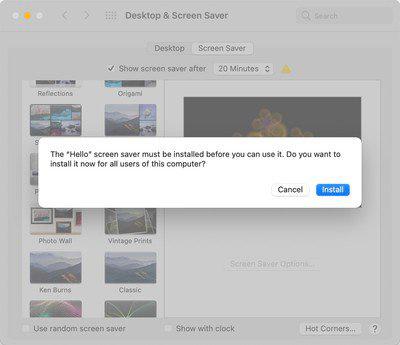
需要注意的是,不少用户此前开启了热角快捷触发屏保功能,就算设置了永不闲置启动,触碰屏幕角落还是会误触发屏保。想要完全关闭可以在屏保设置页找到「热角」按钮,将四个角落的操作选项全部设置为「-」(无操作),就能彻底杜绝误触发。
如果不需要永久关闭,只是看长视频、挂机下载这类场景需要临时禁用,不用反复修改设置,可以通过mac自带终端快速实现:按下快捷键command+空格打开聚焦搜索,搜索「终端」并打开,输入命令`caffeinate`后按下回车,就能让mac在终端运行期间保持亮屏、不触发屏保,需要恢复默认设置的时候直接关闭终端窗口即可。
最后要提醒大家,不少用户会混淆屏幕保护程序和自动熄屏功能,关闭屏保后如果一段时间不操作,屏幕还是会自动熄灭来降低功耗,如果需要屏幕一直保持常亮,可以额外到「显示」设置中,将屏幕熄灭时间也调整为永不就可以了。

在日常办公中,我们经常会遇到把wps演示制作的ppt转换为wps文字文档的需求——或是要把逐页的ppt讲稿整理成正式培训材料,或是需要提取ppt中的文字内容重新排版,不同场景下其实有不同的转换方法,适配不同的使用需求。原生导出法:一键生成可编辑文档这是wps官
手机系统软件有哪些?实际上你买到手机时,手机里面就自带了很多系统软件,不一定都是你习惯、喜欢的软件,想换的话可以在这里看看手机系统软件。小编整理了一些好用的系统软件,希望大家喜欢。
PS技术已经和普通人的生活密不可分了,出门旅行或者是随手即拍的生活照不一定是最适合当时的构图还有光线条件的,这就需要自己手动来精修;一款好的PSAPP拥有各种不同的修图方式,多重滤镜展现奇妙的场景变化,专业模式调校让所有的元素都恰到好处。