时间:2026-09-30 编辑:news
光线不均、色差明显是批量图片处理中非常常见的问题,现在做电商运营、内容创作的小伙伴,经常需要处理几十上百张图片,统一校正色调、调整明暗,一张张调色效率太低,优速图片格式转换器除了核心的格式转换功能,还自带实用的批量调色工具,操作简单不用专业修图基础,接下来就给大家全面讲解操作方法。
首先下载安装优速图片格式转换器,完成安装后打开软件,在首页左侧的功能栏中找到「批量处理」分类,点击选择「图片调色」功能,进入处理页面后就能导入图片了。软件支持两种导入方式:点击「添加文件」按钮从文件夹中选中所有需要调色的图片,也可以直接将图片文件夹批量拖入软件窗口,导入后还可以拖拽调整图片顺序,满足按序输出的需求,对需要按规格整理图片的用户非常友好。
导入图片后,在界面右侧就能看到调色参数面板,支持调整亮度、对比度、饱和度、色相、色温、锐度等多个常用参数,覆盖绝大多数日常调色需求。大家可以先选中任意一张有代表性的导入图片,在左侧预览区查看实时效果,拖动对应参数的滑块调整,比如想要统一偏暗产品图的明亮度就拉高亮度,想要打造统一的暖调风格就降低饱和度拉高色温,调整到满意效果后,所有导入图片都会自动套用这组参数,不用单独修改,大大节省操作时间。
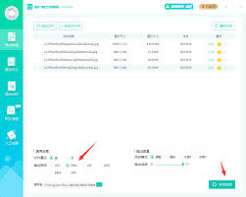
参数确认无误后,在页面下方设置输出文件夹,建议大家新建一个空白文件夹保存,避免修改覆盖原文件,方便后续对比查找。全部设置完成后,点击页面右上角的「开始处理」按钮,软件就会自动批量完成调色,等待几秒到几十秒不等(处理时间根据图片数量和大小变化),进度条走完就能得到所有调色完成的图片。
这种批量调色方式非常适合统一电商产品图色调、校正旧扫描图色差、统一自媒体配图风格,新手调整参数时建议小幅度改动,随时预览效果,如果调错了点击「重置」就能恢复初始参数,重新调整即可,整体操作简单高效,能帮没有专业修图基础的用户节省大量重复调色的时间,满足日常绝大多数批量调色需求。

很多iphone用户会用共享相簿和家人朋友分享旅行、日常照片,但不少人都遇到过收不到邀请的尴尬情况,既耽误分享又找不到问题出在哪里,我们整理了从易到难的排查解决方法,帮你快速搞定这个问题。第一步:检查共享相簿基础功能开启状态共享相簿需要收发双方都开启功能才能正