时间:2026-09-19 编辑:news
很多剪辑新手在做vlog转场、片尾退场的时候,都想要一个干净有动感的旋转离开效果,既能让片段过渡更有设计感,又不会抢内容的风头。其实不用下载复杂的第三方插件,用premiere自带的基础功能就能做出来,新手也能一步到位学会。
打开premiere,把需要做旋转离开效果的素材拖到时间轴,这个效果一般放在片段末尾,先把时间指针移到效果起始位置,通常距离素材结尾2-3秒就可以——想要效果舒缓就留4秒,想要快节奏转场留1秒也足够。接下来找到界面左上角的「效果控件」面板,展开「运动」选项,就能看到缩放、旋转、位置三个基础参数。保持素材原本的显示状态不变,分别点击旋转、缩放、位置三个参数前的秒表图标,在效果起始位置打上第一个关键帧,默认参数不用调整。
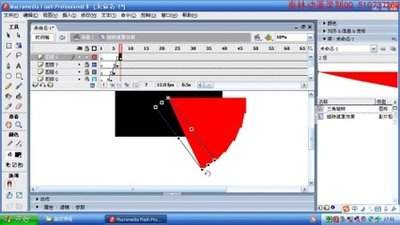
打完起始关键帧后,把时间指针移到素材的最末尾,也就是旋转离开效果的结束位置,接下来调整三个参数就能生成动画:想要旋转几圈就改旋转数值,旋转1圈设置为1x(即360°),想要更强的动感就设置为2x,一般1-2圈的观感最舒适。如果想要旋转缩小消失,直接把缩放参数从原本的100调整为0,结束时画面就会完全隐去;如果想要旋转飞出屏幕,可以调整位置参数,把整个素材拖出预览框的安全范围即可。想要过渡更自然,还可以给不透明度也打上关键帧,结束位置把不透明度调为0,实现旋转淡出的效果,premiere会自动在结束位置生成新的关键帧。
刚生成的旋转动画往往偏生硬,我们只要简单调整就能更自然:选中两个关键帧,右键点击选择「缓入缓出」,拉动关键帧的调节手柄,让动画速度由慢变快,更符合真实的运动逻辑。想要增强动感,还可以搜索添加pr自带的「方向模糊」效果,在结束位置把模糊强度调到10-20,旋转离开的视觉效果会更流畅。如果是做转场用,还可以把旋转离开效果对齐下一个片段的起始位置,衔接起来更丝滑。
整个操作流程不到五分钟就能完成,不管是vlog转场还是片尾退场都适用,新手练习一次就能做出自然美观的旋转离开效果。(全文约789字)
对mac用户来说,顶部菜单栏是效率最高的交互区域之一,把高频使用的功能放在这里,不用层层点进设置就能一键操作,不少新手用户还不知道mac控制中心支持自定义添加常用项目,接下来从原生操作、第三方扩展、整理优化三个维度聊聊具体的操作方法。通过系统设置原生添加,官方
今天游戏爱好者小编为大家推荐360软件软件合集,360不仅只做杀毒,还有许多优质的app,下面就是为大家特意整理之后的360软件推荐排行榜,有需要的朋友可以自行去下面选择下载哦。
近年来拍摄vlog记录日常,用手机或摄影设备将生活中点点滴滴的真实情感记录下来,已经成为年轻群体表达个性的方式。手机vlog app会提供视频素材的后期处理,包括剪辑、滤镜、配乐等等,还有针对新手和懒人的模板,只需导入就可生成,满足Vlogger在社交网络分享视频日志的需求。