时间:2026-09-10 编辑:news
对mac用户来说,顶部菜单栏是效率最高的交互区域之一,把高频使用的功能放在这里,不用层层点进设置就能一键操作,不少新手用户还不知道mac控制中心支持自定义添加常用项目,接下来从原生操作、第三方扩展、整理优化三个维度聊聊具体的操作方法。
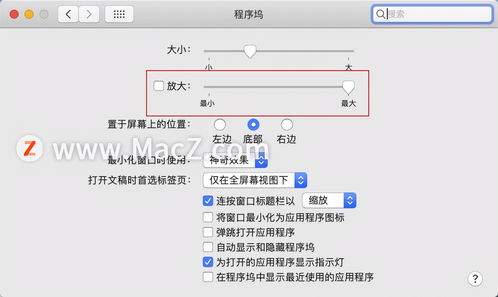
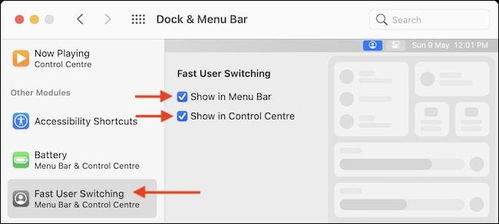
目前绝大多数mac都升级到了ventura及以上版本,自定义的操作路径非常清晰:点击左上角苹果图标,选择「系统设置」,在左侧侧边栏找到并进入「控制中心」选项,在这里能看到系统所有支持添加到菜单栏的功能模块,从wifi、蓝牙这类基础连接功能,到电池百分比、vpn、屏幕镜像、快速备忘录这类进阶功能,每个模块都有「在菜单栏中显示」的开关,打开对应开关后,项目就会立刻出现在顶部菜单栏。如果是使用老旧系统版本的用户,路径则为「系统偏好设置」>「程序坞与菜单栏」,操作逻辑完全一致。原生添加的优势是稳定无广告,不会占用额外系统资源,适合只需要添加几个常用系统功能的普通用户。
原生控制中心支持添加的项目有限,也无法添加自定义快捷操作,如果你需要把一键清理内存、一键切换黑暗模式、快速打开常用app这类个性化常用项目放到菜单栏,就可以借助第三方工具实现。目前比较受欢迎的工具如one switch,安装打开后,只需要在工具面板勾选你需要的功能,对应开关就会自动添加到菜单栏,想要用的时候点击就能触发,比原生操作路径高效很多。如果菜单栏位置不够,还可以搭配bartender这类收纳工具,把不常用的项目收纳到二级菜单,只把高频项目留在主菜单栏,兼顾美观和实用性。
很多用户添加完常用项目后,会出现菜单栏堆满图标、反而不好找的问题,这里两个实用技巧可以参考:第一,按住键盘command键,就可以拖动任意菜单栏图标调整顺序,把最常用的项目放到最顺手的区域,不用强迫自己接受系统默认排序;第二,不要贪多添加项目,只把每日都会用到的高频项目放到菜单栏,次常用项目只需要保留在下拉控制中心即可,既不影响使用,也不会让菜单栏显得杂乱。
总的来说,自定义菜单栏控制中心没有固定的标准答案,根据自己的使用习惯选择添加方式,就能把mac的菜单栏变成符合个人需求的效率中心,全文约762字。

如今线上寄件已经成为大多数人寄快递的首选,使用中通快递app下单支付运费后,不少人会因为核对账单、报销等需求查询运费支付记录,但不少用户对具体不太熟悉,本文整理了不同场景下的查询方法,帮你快速找到运费信息。从寄件订单详情直接查询运费如果你查询的是近期寄件的运费
保护手机电池的软件可以帮助用户安心的保护自己的手机电池,让用户可以非常安心的在这里随意的使用手机,帮你快速的找到最适合自己的各种手机功能,可以非常随意的享受最适合自己的手机电池保护功能,不同的软件功能也不一样。
在现代科技发达的社会中,手机是每个人都必备的一件物品,生活中的吃喝玩乐,几乎所有的事情都可以靠手机完成,方便快捷。在这里游戏爱好者的小编给大家整理了一份《常用APP合集》,给小伙伴们展示生活中常用APP以及提供最为优质的服务。