时间:2026-09-29 编辑:news
很多使用windows系统的用户都会遇到c盘空间不足、系统运行卡顿的问题,除了手动删除文件,不少人会选择专业优化工具来解决问题,tweakpower作为一款免费轻量的系统优化工具,清理系统文件的能力一直受到不少用户认可,接下来就给大家讲讲具体操作方法。
安装打开tweakpower后,在软件主界面的左侧功能栏中找到「清理」分类,点击进入后就能看到「系统清理」选项,点击后软件会自动读取电脑中的所有硬盘分区,默认勾选系统盘(一般为c盘),如果你其他分区也留存了系统缓存类文件,也可以手动勾选需要清理的分区,确认分区后即可进入下一步的文件类型选择环节。

进入文件类型选择页面后,tweakpower会将可安全清理的系统文件分为多个明确类别,包括windows更新残留安装包、系统运行临时文件、系统错误日志文件、内存转储文件、缩略图缓存、回收站遗留垃圾等。默认勾选的都是不会影响系统正常运行的安全垃圾,新手用户直接保留默认勾选即可;进阶用户可以根据自身需求选择额外清理项,比如不需要保留系统错误报告的用户,就可以直接勾选对应选项。这里需要提醒大家,不确定用途的文件类型不要随意勾选,避免误删个人数据或系统必需文件,造成不必要的麻烦。
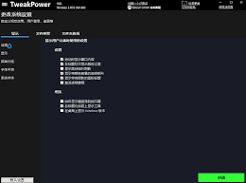
勾选完成后点击「开始扫描」按钮,软件会自动统计所有可清理文件的总大小和具体文件列表,扫描完成后可以先点开文件列表预览,确认没有需要保留的个人文件后,点击「执行清理」即可等待操作完成。清理完成后如果释放了大量系统更新残留文件,建议重启一次电脑让系统配置生效。清理系统文件后,还可以用tweakpower的「注册表清理」功能扫描删除无效冗余注册表项,进一步提升系统运行流畅度。清理前建议关闭所有正在运行的软件,避免正在占用的文件无法清理,一般使用2年以上未深度清理的windows系统,通过tweakpower清理可以释放10-30gb的c盘空间,轻松解决c盘变红、系统开机卡顿、软件响应慢的常见问题。
很多刚入坑夜幕之下的新手玩家,抽中野狼阵营卡池的时候都犯愁:一堆效果花里胡哨的卡牌,到底哪张才是能稳上分的真神?毕竟升级材料攒起来不容易,错养一张废卡就要少打好几天,今天就给大家捋明白,不同玩法里最好用的野狼核心卡,帮你少走弯路。快攻冲脸流首选:「野性尖牙」如