时间:2026-09-19 编辑:news
不管是做海报设计、ui界面还是品牌视觉物料,adobe illustrator(以下简称ai)里的渐变色是提升设计质感的常用手法,很多新手调完颜色却卡在方向调整上:要么角度偏差不符合需求,要么渐变位置错位,破坏了整体设计的氛围感。其实只要掌握核心方法,就能轻松调出想要的渐变方向,一起来看看吧。
对于ui组件、品牌vi规范这类对精度要求高的设计,用数值调整渐变方向是最高效准确的方法。首先打开「窗口-渐变」调出渐变面板,选中需要调整渐变的对象后,直接在面板的「角度」输入框填入对应数值即可:需要水平渐变输入0度,垂直渐变输入90度,向左倾斜的对角线输入负角度,向右倾斜输入正角度。想要翻转渐变的深浅方向,只需要点击面板的「反向渐变」按钮就能一键完成,全程不需要手动拖拽,误差几乎为零,完美适配标准化设计需求。
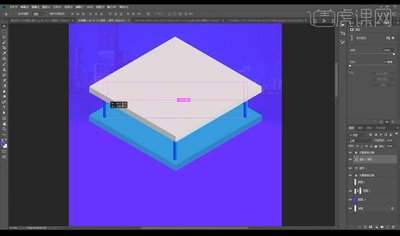
如果是做创意海报、插画这类需要氛围感渐变的设计,用渐变工具拖拽调整方向更直观灵活。在工具栏选中渐变工具(快捷键g),将鼠标放到渐变对象上,按住左键拖拽就能直接改变方向:拖拽起点就是渐变起始色的位置,终点就是渐变结束色的位置,拖拽的直线方向就是渐变方向。想要平缓过渡的渐变,就拉长拖拽的距离,想要对比强烈的硬过渡渐变,就缩短拖拽距离,哪怕是不规则对象,也能直观调出想要的效果。
很多新手会遇到径向渐变调整方向的问题,其实径向渐变同样适配拖拽法:拖拽中心点就能改变渐变圆心位置,拖拽侧边端点就能拉长渐变形状,轻松把正圆径向改成椭圆径向渐变,改变渐变扩散方向。如果遇到渐变改不动的情况,先检查对象是否锁定,或是渐变是否绑定在剪切蒙版内部,解锁后即可正常调整。
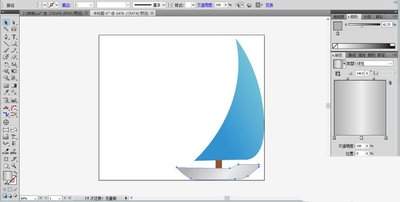
总的来说,ai调整渐变方向并没有难度,根据设计需求选对方法,试两次就能熟练掌握,轻松调出符合预期的渐变效果,全文约640字。

利用豆包创作ai短剧剧本主要涵盖剧本创作、角色设定、分镜设计三个核心环节。用户可先通过指令"请为我创作一部[题材]风格的短剧剧本",获取基础文本后进行个性化调整,完成剧本定稿后即可进入角色形象与镜头规划阶段。此过程需根据角色年龄、外貌特征、服饰风格及表情管理进行精细化设定。豆包ai短剧创作全流程指南:豆包软件免费获取:立即下载一、剧本生成阶段启动豆包应用后输入创作指令:"生成包含角色特征描述、剧情
在现代科技发达的社会中,手机是每个人都必备的一件物品,生活中的吃喝玩乐,几乎所有的事情都可以靠手机完成,方便快捷。在这里游戏爱好者的小编给大家整理了一份《常用APP合集》,给小伙伴们展示生活中常用APP以及提供最为优质的服务。
海报设计APP专题为各位小伙伴提供海量素材,按风格整理的精美贴图,丰富绮丽的艺术字体,帮助大家丰富海报的画面层次,提升作品质感,让作品更吸睛。无论是制作邀请函,还是促销海报、广告封面,都能找到理想模板和素材!