时间:2026-09-28 编辑:news
很多ipad用户都习惯把高频常用功能放在控制中心,随手点开就能用,不用一层层翻设置找,省时又省心。但是不少刚换ipad,或是更新了ipados之后的用户,还摸不透怎么把常用的翻译、低电量模式添加到控制中心,今天就给大家带来适配最新系统的完整操作步骤,一两分钟就能设置完成。首先打开ipad自带的「设置」app,下滑侧边栏找到「控制中心」选项点击进入,页面会分为「已添加的控制」和「更多控制」两个板块,所有支持放到控制中心的快捷功能,都陈列在「更多控制」列表中,接下来就可以分别添加我们需要的两个功能。

ipados自带的翻译功能现在已经支持十几种主流语种互译,日常查词、翻译外文内容都能直接用,不需要额外下载第三方翻译app。在「更多控制」列表里找到「翻译」选项,点击选项左侧的绿色「+」号,就能自动把它移动到「已添加的控制」列表中。你还可以长按「已添加的控制」里的功能条目,拖动调整它在控制中心的排序,把常用功能放到更顺手的位置。添加完成后,只要从ipad右上角(全面屏机型)或底部(非全面屏老机型)下滑调出控制中心,就能点击图标直接启动翻译,不用再到桌面找app。

低电量模式是出门救急延长ipad续航的实用功能,开启后能大幅降低后台功耗,不少用户不知道它可以放到控制中心一键切换。还是在「更多控制」列表里找到「低电量模式」选项,同样点击左侧的「+」号就能完成添加。添加之后,点击控制中心的图标就能一键开启关闭,不用再进入「设置-电池」层层操作,省了很多步骤。如果你的ipad找不到这两个选项,可以先升级到最新版ipados,就能体验完整功能了。不管是上网课查外文资料,还是出门续航救急,把这两个高频功能放在控制中心,都能一步直达,大幅提升日常使用ipad的效率。
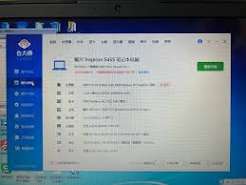
对于轻薄本用户来说,机身发烫是很常见的问题,但很多人分不清是体积限制带来的正常发热,还是散热故障导致的异常过热,鲁大师作为普及率很高的大众硬件工具,就能从多个维度帮普通用户快速判断,不需要复杂的专业操作就能得到准确结论。基础维度:主面板瞬时温度速查打开鲁大师后
在现代科技发达的社会中,手机是每个人都必备的一件物品,生活中的吃喝玩乐,几乎所有的事情都可以靠手机完成,方便快捷。在这里游戏爱好者的小编给大家整理了一份《常用APP合集》,给小伙伴们展示生活中常用APP以及提供最为优质的服务。
对于上网课这件事情,相信很多小伙伴对于这个都不会陌生。近几年因为疫情的缘故,基本上学生们的上课生涯都是在网课当中度过的,每天基本上都是重复的打开电脑点开老师的“直播房间”开始一天的课程。另外很多课外辅导也都是通过网课来进行的,那么最近都有哪些好用的线上网课软件呢?相信很多小伙伴都不太了解,那就一起来和小编看看吧!