时间:2026-09-21 编辑:news
很多ipad用户不管是上网课记笔记,还是保存社交平台干货内容,都经常需要截图,不少习惯用“电源键+音量键”组合键截图的朋友,都会遇到一个共性问题:大屏ipad单手够按键太费劲,还容易误触关机或者调出控制中心,其实用辅助触控截图就能完美解决这个痛点,今天就给大家整理好完整的操作教程。
ipad的辅助触控就是我们常说的“小圆点”,原名assistivetouch,原本是为方便触控操作不便的用户设计,现在成了很多大屏ipad用户的专属截图神器。对于11寸、12.9寸这类大尺寸ipad pro来说,单手攥住设备再按侧边按键非常不方便,还容易让厚重的ipad滑落,辅助触控截图只要点一下屏幕就能完成,适配所有使用场景,哪怕你一只手托着ipad靠在床上刷内容,也能轻松完成截图。
想要用辅助触控截图,首先要打开功能开关:打开ipad的「设置」,找到「辅助功能」选项,点击进入后选择「触控」,再找到「辅助触控」,把右侧的开关拨动到开启状态即可。操作完成后,你的ipad屏幕上就会出现一个可自由拖动的半透明小圆点,不用的时候可以挪到屏幕边角,完全不会遮挡内容,也可以在设置里调低小圆点透明度,进一步降低干扰。
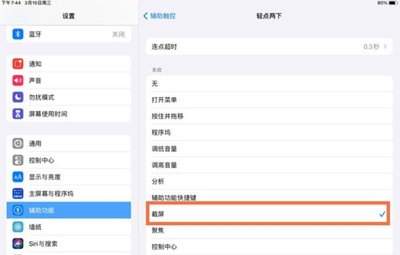
开启基础功能后还需要自定义截图的触发操作:回到辅助触控的设置页面,找到「自定操作」板块,你可以选择单点、轻点两下或者长按任意一种触发方式,这里更推荐大家选择“单点”,点击进入操作列表后,找到「截图」选项选中保存就完成全部设置了,你也可以根据自己的使用习惯选择其他触发方式,怎么顺手怎么来。
设置完成后,不管你是在刷网页、上网课还是聊天,只要触发你设置好的操作就能一键截图,截图会自动保存到相册,还能立即进行裁剪标注。整个操作不用改变握机姿势,对大屏ipad用户非常友好,快去设置试试吧。(全文607字)

在网购成为主流消费方式的今天,很多人都会在收到商品后留下评价,不管是好评还是差评,都是给其他消费者的参考。不过有时候因为冲动评价、填错评分,或者商家遭遇恶意差评,都会遇到想要删除评价的需求。那拼多多评价到底怎么删?不同身份操作方法不一样,我们一起来了解。拼多多