时间:2026-09-21 编辑:news
用过mac的人不少,但能把原生效率功能用明白的却不多,触发角就是其中一个被绝大多数人忽略的“隐藏神器”——只要把鼠标移到屏幕角落,就能一键触发你想要的操作,省去了来回点图标找菜单的麻烦,今天就给大家整理一份超详细的触发角设置教程,新手也能一看就会。
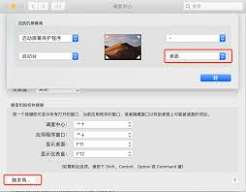
很多刚从windows转来mac的用户,第一次听到触发角都会摸不着头脑。简单来说,触发角就是mac给屏幕四个角预留的“自定义快捷开关”,你可以给每个角落自定义任意系统功能,从锁屏、启动屏保到显示桌面、打开启动台,都能一键触发。对于习惯多窗口办公的用户来说,这个功能能帮你节省至少30%的快捷操作时间,不用在dock栏反复找图标,也不用记复杂的组合快捷键,只要把鼠标一划就能完成操作,顺手程度拉满。
不管你用的是最新的sonoma还是老版本的macos,设置步骤都大同小异。第一步点击屏幕左上角的苹果图标,打开「系统设置」(老版本为系统偏好设置);第二步在左侧菜单栏找到「桌面与程序坞」,滑动到页面最底部就能看到「触发角」选项,点击进入设置界面;进入后你会看到代表屏幕四个角落的四个下拉框,想要给哪个角落设置功能,直接点击对应的下拉菜单,选择你想要触发的功能即可。如果不需要某个角落的触发功能,选择下拉菜单里的“-”横杠选项就能清空设置,全部设置完成后点击「完成」就可以立即生效。如果担心日常操作误触发,可以在选择功能时按住command、option等修饰键,只有按住对应按键再把鼠标移到角落才会触发,完美解决误碰问题。
给大家整理了3组用户好评最多的搭配方案,直接套用就很好用。第一组是日常通用款:左上角设为「显示桌面」,右上角设为「通知中心」,左下角设为「启动台」,右下角设为「锁定屏幕」,满足绝大多数场景的使用需求;第二组是办公专注款:把其中一个角落设为「调度中心」,一个设为「台前调度」,多窗口切换时一秒就能整理好所有窗口,效率翻倍;第三组是职场人专属款:只需要把顺手的角落设为「锁定屏幕」,临时离开工位或者有突发情况,鼠标一划就能锁屏,安全感拉满。
作为mac原生自带的功能,触发角不需要下载任何第三方软件,也不会占用系统资源,只要花一分钟设置好,就能长期提升你的使用体验,还没试过这个功能的小伙伴,赶紧去设置里调一下试试吧。(全文约775字)

随着iphone17的落地普及,不少开发者、技术爱好者在线下技术交流、临时对接项目的时候,都倾向于用隔空投送快速分享代码文件,相比加社交好友发文件,它不用消耗流量、不限制文件大小,传输速度也比第三方工具更稳定,但很多用户还不清楚怎么给不在通讯录的陌生人完成传输
Office办公套件是所有新电脑默认会附带赠送的软件包,不过伴随着目前对应办公一体化要求的逐步升级,因此办公套件的市场份额也有了很大的改动,注册完账户获取云空间,实时将编辑完成的Office文档多端设备传输,不局限于单独设备,以下是小编为各位精心挑选的优质Office套件软件,依据办公场景实际情况选取软件版本。
各种办公软件作为我们日常工作中必不可少的好伙伴,能够帮助我们在很多工作处理上起到很大的用处,无论是表格、文档、PPT或者剪辑方面的制作,都能够通过各种办公软件来实现快速完成,所以说一款功能强大的办公软件绝对是提升工作效率以及质量的好选择,那么最近市面上都有哪些好用的办公软件可以下载使用呢?