时间:2026-09-25 编辑:news
不少使用ipad的朋友习惯把工作文档、学习资料、原文件素材存在icloud云盘备份,既能省出ipad本地存储空间,也能在不同苹果设备之间同步,不过很多人都不知道,不用下载第三方云盘工具,直接用ipad自带的文件app就能轻松查看甚至管理所有icloud内容,比第三方工具更稳定无广告,还不占多余内存。今天就给大家整理好完整操作步骤,看完就能上手。
在打开文件app查看之前,我们需要先确认权限已经打开,避免找不到:打开ipad「设置」,点击顶部自己的apple id头像,进入「icloud」选项,找到「icloud云盘」,确认开关处于开启状态。如果想要随时随地就算断网也能查看文件,可以打开「同步此ipad」选项,icloud云盘里的文件会自动同步到本地;如果你只是想在线查看节省ipad空间,关闭这个选项也不影响正常联网浏览。
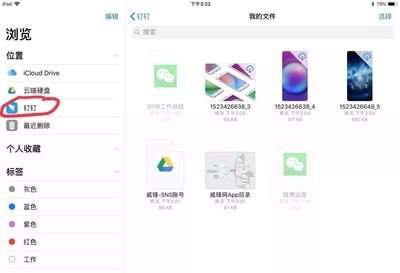
权限开启后,打开ipad自带的蓝色「文件」app,如果你是横屏使用ipad办公学习,直接看左侧边栏就能找到「浏览」分类;如果是竖屏手持出行使用,点击左上角的「浏览」按钮就能调出侧边菜单。在浏览列表中,就能直接看到「icloud云盘」选项,点击进入就能看到所有保存在icloud中的文件,从文档、pdf到压缩包、设计图表都能直接预览打开。如果你的浏览列表没有显示icloud云盘,只需要点击页面右上角的三个点,选择「编辑」,打开icloud云盘对应的开关,它就会固定显示在你的浏览列表中了。
找到icloud云盘文件后,还有几个小技巧能让使用更方便:想要随时离线查看常用文件,长按文件选择「下载离线」,就能把文件保存在本地,断网也能打开;常用文件可以长按选择「添加到个人收藏」,下次直接在个人收藏栏就能快速打开,不用层层查找;如果是128g这类小容量ipad,用完的文件可以长按选择「移除下载」,只会删除本地副本,文件依然完整保留在icloud,不会浪费本地空间,还能随时重新下载查看。
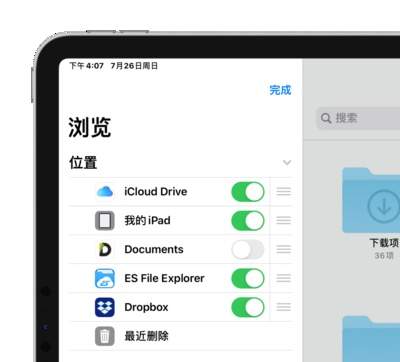
整体来看,用文件app查看icloud云盘文件整个过程不到一分钟,自带工具没有广告推送,也不需要额外登录账号,配合ipad的分屏、拖拽功能,还能直接把云盘里的文件拖到笔记app里编辑,实用性远胜很多第三方工具,赶快去你的文件app试试吧。全文约768字。

现在越来越多消费者习惯蹲淘宝直播抢优惠、种草,但不少人会因为临时事务错过心仪的直播,想要回看商品细节讲解、专属优惠信息却找不到回放。其实淘宝直播回放的查看路径分不同使用场景,接下来就给大家梳理全平台的查找方法,帮你快速找到想要的回看内容。手机淘宝app端:最常