
时间:2026-09-18 编辑:news
现在在线协作文档的普及让越来越多用户选择把本地文件转移到云端管理,腾讯文档作为国内使用率较高的在线文档工具,支持绝大多数格式本地文件导入,不同使用场景下有不同的操作方法,接下来从不同端口、不同需求维度整理了完整的导入方法。
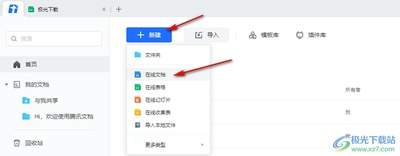
网页端是大多数用户临时使用的首选,操作门槛低无需下载软件。登录腾讯文档网页版后,有两种导入方式可选:第一种是点击主页左上角的「导入」按钮,在弹出的本地文件窗口中选中需要上传的文件,点击确认即可完成导入,支持同时选中多个文件批量导入;第二种是更便捷的拖放操作,直接选中本地文件拖入浏览器的腾讯文档页面,松开后即可自动开始上传。导入完成后,用户可以根据需求选择将文件转换为腾讯文档在线格式,或是保留原格式存储,满足后续编辑或者存档的不同需求。
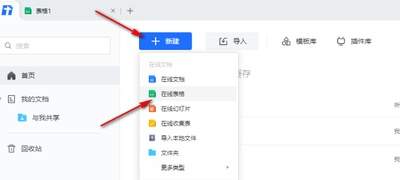
桌面客户端适合经常需要导入大文件的用户,上传稳定性远高于网页端。打开腾讯文档桌面客户端后,既可以点击主页右上角的「导入」按钮选择本地文件,也可以直接将文件拖入客户端界面完成上传。和网页端相比,客户端支持断点续传,几十兆的excel、上百兆的pdf大文件也不容易出现上传失败的问题;此外如果是经常需要同步的本地文件,可以直接右键点击文件,选择「通过腾讯文档打开」,一键完成导入同步,后续修改内容会自动同步到云端,不用重复上传。
移动端满足了用户外出场景下随时随地导入本地文件的需求。打开腾讯文档app后,点击主页右下角的蓝色「+」按钮,在弹出菜单中选择「导入文件」,即可访问手机本地的文件管理目录,选中目标文件就能完成上传。如果是微信、qq接收的本地文件,无需先保存到手机再导入,直接在文件预览页点击右上角「更多」,选择「发送到腾讯文档」即可一键导入,适配移动场景的碎片化使用需求。
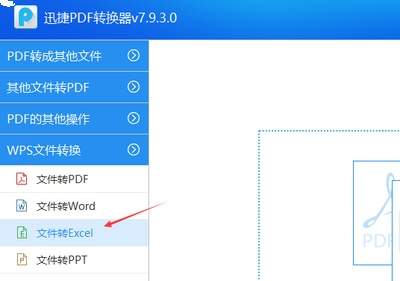
带复杂排版、批注的word文档,或是带宏公式的excel表格,如果选择直接转换为在线格式可能会出现部分格式丢失,建议这类文件选择「保留原格式上传」,需要编辑时再转换即可;pdf文件导入后支持一键转为可编辑的在线文档,用户可以根据需求开启转换。所有导入完成的文件都会自动存储到腾讯文档云端,多端同步可查,不用担文件丢失。整体来看,用户只要根据自身的使用场景选择对应方法,就能快速完成本地文件的云端迁移,全程操作不超过一分钟。(全文约792字)

在ppt制作中,千篇一律的默认字体很难突出主题、抓住观众注意力,添加设计感十足的艺术字,既能点亮封面、强化页面重点信息,还能提升整个ppt的审美质感,不少新手刚开始接触ppt制作时总会找不到插入,其实操作步骤非常简单,不管你用的是微软office还是wps演示



