时间:2026-09-24 编辑:news
很多iphone用户在保存外文菜单、景点介绍、说明书截图后,常常不知道怎么快速翻译照片里的外文,其实从原生功能到进阶工具,有不同方案适配各类使用场景。
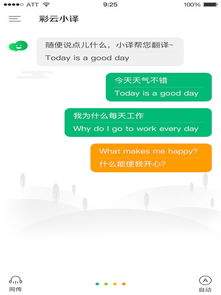
ios15及以上系统都自带原生照片翻译功能,无需下载第三方应用就能使用,分两种常用场景:如果是还未拍摄的外文内容,直接打开iphone相机对准文字,右下角会自动弹出“实时文本”图标,点击后选中需要翻译的内容,点击弹窗中的“翻译”就能直接获取结果,还支持一键复制、导出译文;如果是相册已经保存的照片,打开照片后长按任意文字即可唤起文本选择,全选需要翻译的内容后点击翻译选项即可,系统自动识别语种,支持近百种常用语言互译,提前下载对应离线语言包后,无网络也能正常使用,隐私敏感内容用原生翻译也更安全。
如果需要一次性翻译十多张外文资料截图、旅行素材照片,可以用iphone自带的快捷指令实现批量处理:打开「快捷指令」app,搜索“照片批量翻译”,添加可信来源的指令后,授权相册访问权限,一次性选中需要翻译的所有照片,就能一键生成汇总翻译结果,省去逐张操作的麻烦,非常适合学生整理外文课件截图、职场人整理产品资料使用。
原生翻译能满足大部分日常需求,如果碰到专业术语、小众语种或者模糊印刷体,可以借助第三方app补全:欧路词典自带各领域专业词库,翻译医科、法律等专业文献的准确率更高;谷歌翻译支持超过130种语言,很多偏门小语种也能覆盖,导入照片后还能保留原排版,更适合处理外文书籍扫描件、设计海报这类有排版需求的内容。

很多iphone用户在使用过程中,都会碰到app弹出“允许请求跟踪您在其他公司app和网站上的活动”的弹窗,频繁骚扰不说,跨平台跟踪还会泄露个人浏览偏好、出行习惯等隐私,想要彻底关闭却找不到设置?今天就给大家讲清楚具体操作路径。一键关闭全局app跟踪权限(适合
PS技术已经和普通人的生活密不可分了,出门旅行或者是随手即拍的生活照不一定是最适合当时的构图还有光线条件的,这就需要自己手动来精修;一款好的PSAPP拥有各种不同的修图方式,多重滤镜展现奇妙的场景变化,专业模式调校让所有的元素都恰到好处。
给大家带来很多不错的截图app,高清为你截取各种图片,而且还能对截取的图片进行编辑,可以去添加各种信息内容,一键就可以轻松截图,操作简单,截图的效率都非常的完善,截图的格式可以自由去选择,支持在各种环境下进行截图,服务周全,随时可以去截图,为你保留各种重要信息。