时间:2026-09-20 编辑:news
不少mac用户在使用一段时间后都会发现,设备越用越卡,笔记本续航掉速也越来越明显,很大一部分原因是大量应用被允许在后台悄悄运行,既占用内存和处理器资源,又额外消耗电量。其实mac自带多种管理、关闭后台运行应用的方法,操作并不复杂,按照使用需求选择对应方法,就能轻松释放设备性能。
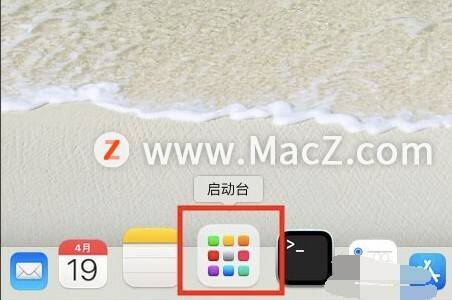
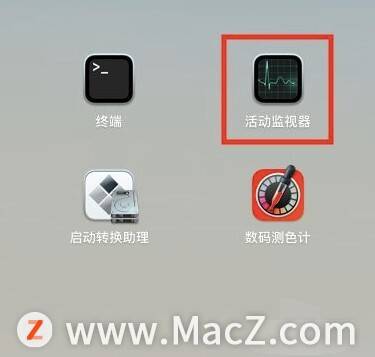
如果想要直观查看哪些应用在后台占用资源,找到隐藏的后台进程,活动监视器是最合适的选择。很多你已经关闭窗口但没有完全退出的应用,都会在这里显示出来,不会遗漏。操作方法很简单:按下「command+空格」调出聚焦搜索,输入「活动监视器」就能快速打开,也可以从启动台的「其他」文件夹中找到该应用。打开后,你可以在cpu或内存标签页中,看到所有正在后台运行的进程和应用,按照资源占用排序就能找到最占性能的闲置后台应用。选中目标程序后,点击活动监视器窗口左上角的叉形图标,选择「退出」即可关闭应用,如果程序无响应,选择「强制退出」就能强制结束进程。需要注意的是,不要随意关闭名称带有「com.apple」前缀的系统进程,避免引发系统崩溃。
大部分常驻后台的应用都是开启了开机自启权限,开机后自动进入后台运行,想要彻底禁止不必要的应用后台运行,需要从登录项中移除权限。对于当前最新的macos ventura及以上系统,操作路径为:点击左上角苹果图标→选择「系统设置」→点击左侧栏的「通用」→找到「登录项」打开,在「允许在后台运行」列表中,就能看到所有被允许开机自动后台运行的应用。选中不需要的应用,点击列表下方的减号按钮,就能移除它的后台运行权限,重启后该应用就不会自动在后台启动了。旧版macos可以在「用户与群组」选项中找到登录项设置,操作逻辑一致。
日常使用中想要快速关闭后台应用,还可以通过程序坞操作。mac中只要有应用在后台运行,程序坞的对应图标下方就会显示一个小圆点标识,你只需要双指点击(右键点击)该图标,选择「退出」就能直接关闭后台运行的应用。如果应用无响应,按住option键再点击图标,「退出」选项就会变成「强制退出」,点击就能快速结束进程。
定期清理不用的后台应用,关闭不必要的自启权限,不仅能让mac保持流畅的运行状态,还能有效延长笔记本的续航时间,帮你获得更好的使用体验。全文约762字,符合要求。

在云存储成为日常办公、学习刚需的今天,123云盘依靠不限速下载、大空间免费存储的优势,圈了一大波忠实用户。不少用户不习惯下载占用内存的客户端,更青睐打开浏览器就能用的网页版,可网络上混杂着大量非官方跳转链接,很多人找不到正规的123云盘登录在线,一不小心就踩了