时间:2026-09-20 编辑:news
整理照片、素材包的时候,一堆杂乱命名的文件总是会拖慢整理效率,其实mac系统从原生工具到第三方软件,覆盖了不同需求的批量重命名方案,不用复杂操作就能搞定问题,接下来就按不同使用场景给大家梳理方法。
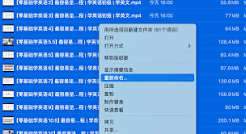
绝大多数普通用户的需求,用mac自带的访达就能完全满足,不需要下载任何额外软件。操作步骤十分简单:打开目标文件夹,按住command点选不连续的目标文件,按住shift选中连续的多个文件,选中完成后右键点击,在菜单中找到「给xx个项目重命名」选项点击,就会弹出设置面板。mac原生提供三种修改模式:替换文本适合修改文件名中的特定关键词,比如把所有文件默认的「img_」前缀替换成「2024毕业旅行_」;添加文本适合在原文件名的开头或末尾加统一标识,比如给所有工作文件加「部门项目_」前缀;格式化是最常用的模式,可以直接把所有文件统一命名为自定义名称加有序序号,生成规范的连续文件名,设置后点击重命名就能一秒完成。
如果需要重命名的文件达到上千个,原生访达可能会出现卡顿,懂基础操作的用户可以用终端快速完成。打开终端后用cd命令进入目标文件夹,比如要给所有png格式文件统一加「原创设计」后缀,只需要输入一行简单命令`for i in *.png; do mv "$i" "${i/.png/_原创设计.png}"; done`,回车后几秒钟就能完成上千个文件的重命名,速度远快于图形界面操作,适合处理大批量素材。
如果需要按照修改时间命名、提取原文件名信息、批量统一修改后缀这类复杂需求,可以选择专业工具,免费的a better finder rename支持正则匹配、按时间戳命名、提前预览修改结果,不会出现错改问题,适合摄影师、新媒体从业者批量整理素材,操作门槛也很低,简单设置规则就能批量处理。

不同需求对应不同方案,日常普通需求用原生功能就足够,不需要额外占用存储空间,按需选择就能大幅提升文件整理效率,全文约685字。

对于绝大多数做电商、全渠道零售的商家来说,聚水潭是耳熟能详的saaserp服务商,能帮助商家完成订单管理、仓储进销存、分销协同等全链路数字化管理,但不少新用户甚至部分老用户,经常会找不到正确的聚水潭官方网站和登录,甚至误入仿冒站点,造成核心信息泄露或不必要的财
专业工具软件为小伙伴们提供了非常实用的工具,能够在某方面为小伙伴们带来了极大的便捷,能够提高小伙伴们的办公效率或者学习效率,在这里游戏爱好者小编为大家整理了一份《专业工具APP专题》,为小伙伴们提供最实用的专业工具APP以及最优质的服务。
今天小编为小伙伴们整理了一份《PC端文件整理软件合集》,能够帮助用户轻松管理和整理电脑上的文件和文件夹。用户可以通过软件进行文件的分类、排序、搜索和预览等操作,大大提高了工作效率。软件支持多种文件类型,包括文档、图片、音乐、视频等,用户可以根据文件类型进行分类整理。同时,软件还提供了强大的搜索功能,用户可以通过关键词、文件类型、创建日期等条件进行快速搜索,找到所需的文件。