
时间:2026-09-12 编辑:news
不少刚入手mac的用户,尤其是搭载高分辨率视网膜屏的新款mac,都会遇到一个共性困扰:系统默认显示文字偏小巧精细,长时间编辑文档、浏览网页很容易让眼睛酸涩疲劳,很多刚从windows转来的新手找半天都找不到调整,今天就给大家整理了几个适配最新macos系统的调大方法,轻松调出舒适的显示效果。
这是最常用、效果最彻底的方法,调整后整个系统的所有界面文字、图标都会同步放大,适合大多数想要全局调整的用户。操作步骤非常简单:点击屏幕左上角的苹果图标,打开「系统设置」(老版本macos为「系统偏好设置」),找到左侧栏的「显示器」选项,在右侧分辨率设置区域,默认勾选的是「默认对于显示器」,我们只需切换为「缩放」,就能看到多档位的缩放选项:越偏向左的选项,文字和图标越大,选择适合自己观感的档位后,系统就会自动切换显示效果,不需要重启就能立刻生效,大部分用户调整到这一步就能解决文字太小的问题。
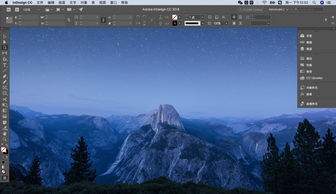
如果不想改变全局显示分辨率,只想调大菜单栏、访达这类高频使用区域的文字,可以用这个局部调整方法。打开系统设置找到「外观」选项,下拉就能看到「菜单栏字体大小」的滑块,拖动滑块就能实时预览字号大小,调到合适大小直接生效;如果觉得访达侧边栏文字太小,可以打开访达后,点击顶部菜单栏的「显示」→「显示显示选项」,在弹出的面板中就能直接修改侧边栏文字和图标的大小,全程不会影响其他区域的显示布局,兼顾了显示清晰度和文字大小需求。
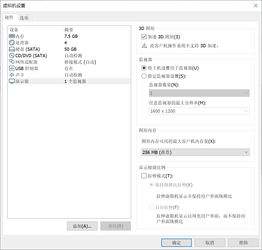
如果是长辈使用mac,或是对文字大小有更高要求,可以用macos自带的辅助缩放功能。打开「系统设置」→「辅助功能」→找到「缩放」选项,开启后既可以设置为全屏固定放大,自定义放大倍数,也可以设置快捷键触发局部放大:比如三指轻点触控板就能随时调出放大窗口,不需要的时候自动恢复,灵活度非常高。
总的来说,mac默认的精细显示更适合小屏幕设备,大屏幕高分辨率屏完全可以根据自己的使用习惯调整,花一分钟设置就能获得更舒适的用眼体验,全文约690字。

随着ai数字人成为内容创作领域的新风口,“一分钟生成数字人短视频”的创作链路逐渐成熟,而作为数字人的“灵魂”,音色质量直接决定了内容的传播效果。近期百度推出的一镜数字人声音库凭借全品类覆盖、高自然度的表现,成为众多创作者讨论的热点,本文结合实际使用体验,做一次
手机现在的用处越来越多,让手机有一个健康的状态也非常重要,清理类的软件不经可以为用户释放不用的软件进程,还可以通过优化运行空间,提升手机运行速度,非常的实用,那么好用的手机内存清理软件有哪些呢?小编为你推荐以下几款。
同步软件能够在我们日常工作和学习带来很多方便,相信小伙伴们都有一个自已常用的同步软件,没有的话也没关系,在这里游戏爱好者小编给大家整理了一份《同步软件大全》,为小伙伴们提供最实用的同步软件大全以及最优质的服务。






